
很多小伙伴对于打印机的连接方式不太了解,下面为大家详细介绍怎么连接打印机设备。
1. 首先把打印机数据线和电脑USB接口连接,以及打印机插上电源。
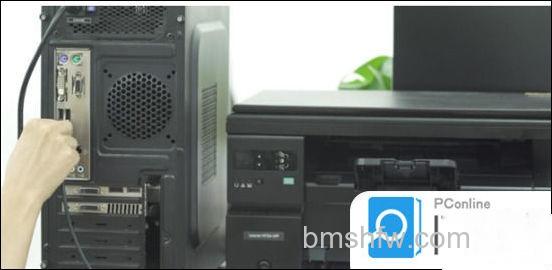
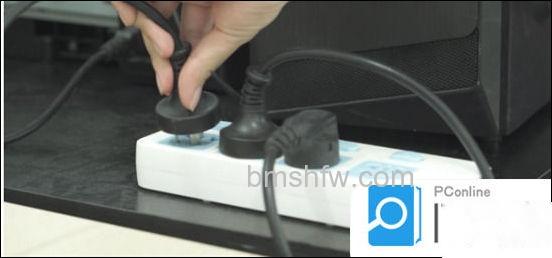
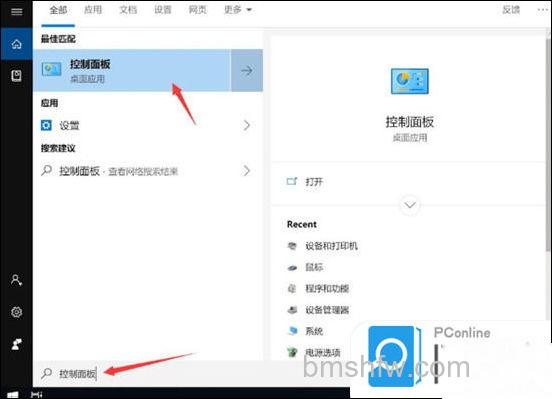
2. 进入系统后单击左下角的搜索图标,在搜索栏输入“控制面板”打开。
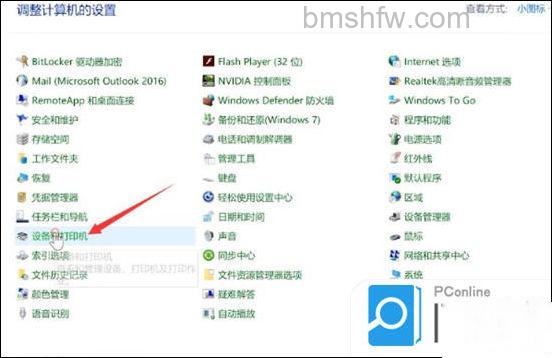
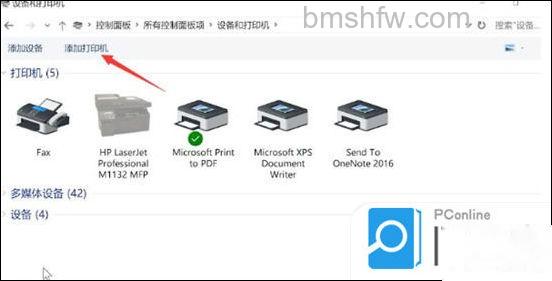
3. 在列表中找到“设备和打印机”打开,然后在顶部选择“添加打印机”。
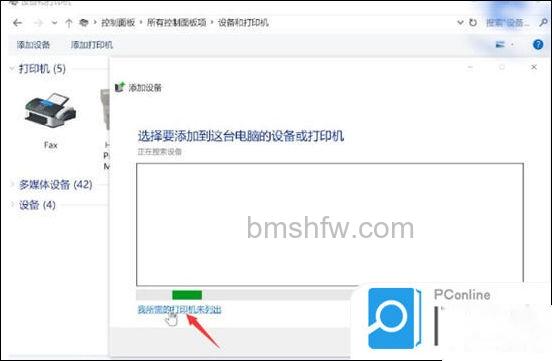
4. 如果打印机不在列表中,选择“使用TCP/IP地址和主机名添加打印机”。
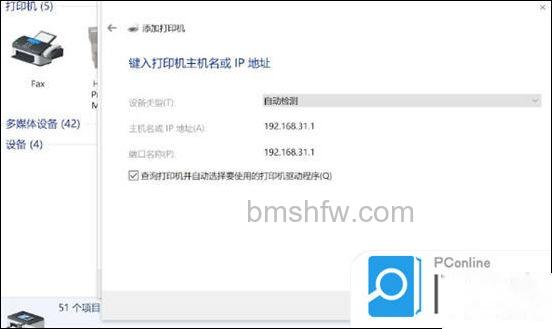
5. 输入打印机的IP地址,单击“下一步”,待检测TCP/IP端口完成后单击“下一步”。
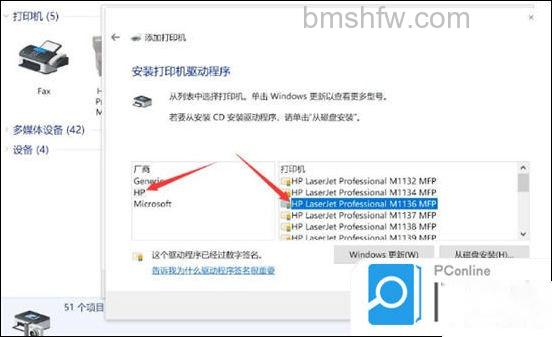
6. 待检测驱动程序型号完成,选择打印机厂商和打印机型号,单击“下一步”。
7. 选择安装驱动程序推荐,然后单击“下一步”,可以对打印机名称重新命名,单击“下一步”。
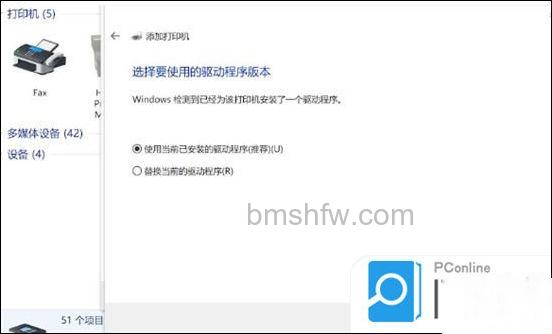
8. 最后点击“完成”,返回可以看到打印机添加成功,可以放心打印了。
1. 打开设置界面,选择“设备”。
2. 点击“添加打印机或扫描仪”左侧的“+”号按钮。
3. 此时机器会自动搜索,当搜索不到时,点击“我需要的打印机不在此列表中”,选择TCP/IP下一步。
4. 在“主机名或IP地址”后面输入网络打印机的IP,点击下一步。
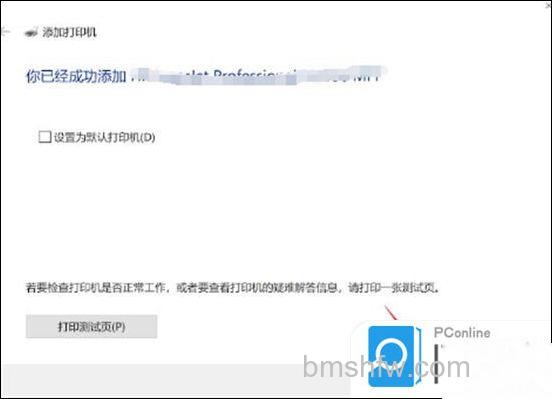
5. 会出现安装驱动提示,如果之前电脑中安装过驱动就选择使用当前的驱动,如果没有就需要重新安装驱动。
6. 全部完成之后会出现打印机的名称(可自行更改),以及是否需要共享、设置为默认打印机,按照自己的需要操作。
7. 最后就会发现打印机已经安装好了。
以上就是电脑如何连接打印机设备的方法,希望能帮助到大家。