百度
Bing
360
搜狗
神马
首 页
外设
办公设备
网络设备
系统工具
手机问题
电脑问题
办公软件
手机软件
网络故障
笔记本
首页
>
Excel
zěn me shǐ yòng sì shě wǔ rù shù zì hán shù sì shě wǔ rù shù zì hán shù fāng fǎ
Excel怎么使用四舍五入数字函数?详细操作步骤
发布时间:2026-05-31 09:47
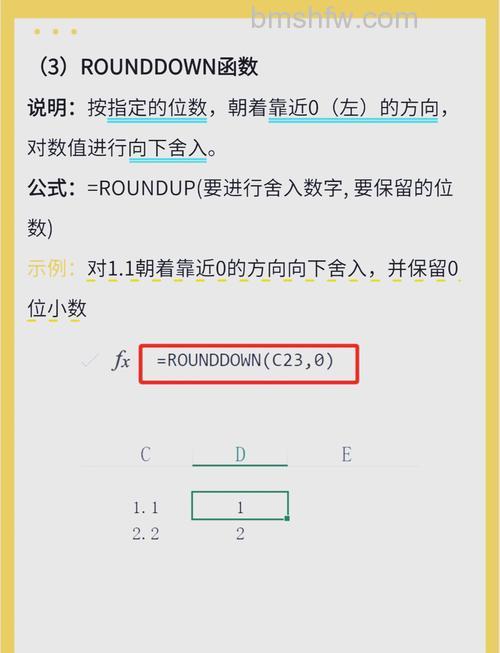
打开【Excel】,添加需要处理的数据。
在需要整理的数据后添加函数Round。
按要求设置需要保留的小数位数。
最后数据处理为所需的样式。
相关文章
zěn me zài zhōng shè zhì dǎ yìn qū yù shè zhì qū yù dǎ yìn fāng fǎ
Excel
怎么在Excel中设置打印区域:Excel2010与2003设置方法
2026-05-31 10:05
在Excel 2010中设置打印区域,首先在表格中选择需要打印的区域,然后点击工具栏中的“页面布局”,选择“打印区域”并点击“设置打印区域”。此时选定区域周围会出现虚线框,若选择错误,可通过“页面布局—打印区域—取消打印区域”来清除。最后按Ctrl+P即可打印选定内容。需要注意的是,Excel 2003的操作略有不同:选定区域后需点击“文件—打印区域—设置打印区域”,再按Ctrl+P进行打印。
biǎo gé zhōng rú hé biān jí yī dà duàn wén zì biǎo gé biān jí yī dà duàn wén zì fāng fǎ
Excel
excel表格中如何编辑一大段文字:Excel表格编辑一大段文字方法
2026-05-31 11:03
在Excel表格中编辑一大段文字时,首先需要选中一个合适的文字输入区域,右键点击并选择“设置单元格格式”。在弹出的对话框中,点击“对齐”选项,勾选“合并单元格”以创建一个足够容纳长文本的单元格。完成合并后,在单元格内输入文字,若文字内容超出单元格范围,可再次打开“设置单元格格式”对话框,在对齐面板中勾选“自动换行”。该功能会使文字在到达单元格边界时自动切换到下一行,从而确保所有内容完整显示在表格内,避免文字溢出。通过合并单元格与自动换行功能的配合,即可清晰、整齐地呈现大段文字内容。
rú hé gǎo dìng tú piàn jī běn chǔ lǐ tú piàn jī běn chǔ lǐ de fāng fǎ
Excel
Excel图片基本处理技巧:截图抠图美图轻松搞定
2026-05-31 10:12
Excel不仅用于数据处理,还内置了实用的图片处理功能。它支持屏幕截图,可快速截取表格或桌面区域并插入文档。通过“删除背景”工具,能轻松抠除图片背景,保留主体图像。此外,Excel提供了丰富的图片编辑选项,包括裁剪、调整亮度对比度、修改颜色饱和度与色调,以及应用多种艺术效果,让用户无需借助专业软件即可完成基本的图片美化与调整。
rú hé zài lǐ miàn yǐn cáng xíng hé liè dān yuán gé yǐn cáng háng liè dān yuán gé de fāng fǎ
Excel
如何在Excel里面隐藏行和列单元格?简单方法介绍
2026-05-31 09:25
Excel工作表拥有超过一百万行和一万六千多列,但实际制作表格时往往仅需使用其中一小部分区域。多余的行列虽不影响打印,却会让工作表显得冗长。要隐藏这些未使用的行列,手动选取范围效率很低,例如从第9行至最后一行。此时可以借助快捷键组合:先选中起始行(如第9行),再按下Shift+Ctrl+向下方向键,即可快速选中直至最后一行的所有行,随后执行隐藏操作。列的处理方法相同。此外,通过在名称框中直接输入目标范围进行定位,也是一种便捷的替代方式。
rú hé zài yuán yǒu tú biǎo shàng jìn xíng miǎo sù gēng xīn zài yuán tú biǎo shàng miǎo sù gēng xīn fāng fǎ
Excel
Excel如何在原有图表上进行秒速更新:两种简便方法
2026-05-31 10:14
在Excel中为图表添加新数据有两种便捷方法。第一种是直接复制粘贴法:选中表格中新增的数据行,按Ctrl+C复制,然后点击图表区,按Ctrl+V粘贴,图表便会自动更新并增加对应的数据项。第二种是快速拖选法:点击图表后,左侧数据表格会显示彩色边框,将光标移至边框处,当出现十字双箭头图标时,按住鼠标左键拖动以选中要添加的新数据区域,图表同样会自动更新并纳入新的数据项。这两种操作均无需复杂设置,可高效完成图表数据的扩展。
zěn me zhì zuò biǎo tóu biǎo tóu zhì zuò fāng fǎ
Excel
Excel斜线表头制作技巧:三栏与另类倾斜设计
2026-05-31 10:23
Excel中制作表格通常通过设置单元格格式添加边框,而斜线表头则可在边框设置中选择对角线样式。输入文字时使用Alt+回车换行并调整空格即可完成两栏斜线表头。若需三栏斜线,可通过插入形状中的直线手动绘制,再配合文本框添加文字。此外,还可通过设置单元格对齐方式中的文本倾斜角度,制作出倾斜表头效果,适用于需要美化的场合如PPT报告。这些方法简单灵活,能满足不同样式表头的制作需求。
biǎo gé rú hé zài duō gè dān yuán gé zhōng kuài sù tián chōng tóng yī nèi róng biǎo gé duō gè dān yuán gé kuài sù tián chōng tóng yī nèi róng de fāng fǎ
Excel
Excel表格多个单元格快速填充同一内容与换行技巧
2026-05-31 10:21
在Excel中,多个单元格可以快速填充同一内容:只需选中这些单元格,输入内容后按Ctrl加回车,即可一次性完成填充。 若想改变回车键的光标移动方向,可通过“文件→选项”进入“高级”设置窗口进行调整,使回车后光标向上、向左或向右移动。 此外,若需在单个单元格内输入多行文字,直接按回车会跳至下一单元格,此时只需在输入一行后按住Alt键再回车,即可实现单元格内换行,便于输入备注或说明性内容。
biǎo gé rú hé xiǎn shì líng zhí biǎo gé xiǎn shì líng zhí de fāng fǎ
Excel
Excel表格如何显示零值:简单设置方法
2026-05-31 10:43
在Excel中显示以零开头的数字,可以通过设置单元格格式为文本来实现。首先,选中需要输入数据的整列,右键点击并选择“设置单元格格式”。在弹出的对话框中,切换到“数字”选项卡,从分类列表中选择“文本”,然后点击“确定”完成设置。此时,该列的格式已全部转换为文本类型,之后输入以零开头的数字时,零将不会被自动省略,从而能够完整显示。这种方法简单有效,适用于需要保留前导零的各种数据录入场景。
rú hé shǐ yòng hán shù shí xiàn zǔ nèi pái míng shǐ yòng hán shù shí xiàn zǔ nèi pái míng de fāng fǎ
Excel
Excel跨工作表全员排名:RANK函数实现组内与跨组联动排名
2026-06-12 12:34
在多张工作表之间进行数据排名时,若不合并表格,可使用RANK函数结合跨表引用实现。例如,将跳远、百米、铅球三项成绩按组分列于不同工作表,组内排名可直接在各表内用RANK函数完成。若需跨组全员排名,则通过引用多表数据范围实现,如在单元格中输入“=RANK(F2,一组:三组!$F$2:$F$9)”,即可依据三张表中的成绩进行综合排序。当任意工作表中的成绩发生变动时,组内排名与全员排名均会自动更新,实现数据联动,无需手动重新计算。
biǎo gé rú hé jìn xíng kuà gōng zuò biǎo jì suàn biǎo gé jìn xíng kuà biǎo jì suàn de fāng fǎ
Excel
Excel跨工作表计算:快速汇总多表数据的实用方法
2026-05-31 09:29
在Excel中进行跨表格数据汇总时,可以先将要计算的多个工作表复制到同一个工作簿中。计算时,在汇总表的单元格内输入“=”,然后逐个点击不同月份工作表对应的单元格并添加“+”号,例如生成公式“='12月份地区'!D4+'10月地区'!D4+'11月地区'!D4”,回车即可得到相加结果。之后利用填充柄拖动复制公式,即可快速完成整行或整列的计算。这种方法适用于多表数据合并统计,能显著提升效率,操作时需注意公式中单元格引用的准确性。
rú hé hé bìng nèi róng xiāng tóng dān yuán gé hé bìng nèi róng xiāng tóng dān yuán gé de fāng fǎ
Excel
Excel如何合并内容相同单元格:简单高效的方法
2026-05-31 10:51
在Excel中合并相同省份对应的城市数据,可以通过建立辅助列并配合公式实现。首先确保数据已按省份排序,使相同省份连续排列。在辅助列输入公式=IF(A2=A3,B2&,&C3,B2),向下填充至最后一行,即可在每个省份首次出现的行生成该省所有城市合并后的文本。接着将辅助列复制并选择性粘贴为数值,最后全选数据,使用“删除重复项”功能,取消城市列的勾选,即可快速得到每个省份对应合并城市的简洁表格。此方法能有效简化多行数据的整理工作。
rú hé zài zhōng dǎ gōu
Excel
如何在Excel中打钩?两种方法详解
2026-05-31 10:19
本文介绍了在Excel中打钩的两种常用方法。第一种是通过插入符号功能:选中单元格后点击“插入”菜单中的“符号”,在弹出的窗口中找到并插入“√”符号即可。第二种是使用复选框:在“视图”菜单的“工具栏”中打开“窗体”浮动窗口,选择“复选框”工具,在目标位置点击插入,之后可调整位置并删除默认文字,需要时直接点击复选框即可打钩。这两种方法操作简单,能满足日常办公中在表格内添加勾选标记的需求。
rú hé pī liàng shān chú shù zì dān yuán gé qián de piē hào
Excel
Excel如何批量删除数字单元格前的撇号
2026-05-31 08:25
在Excel中,若单元格数字前添加了撇号(')转换为文本格式,需要批量恢复为可计算的纯数字时,可使用“分列”功能快速处理。具体步骤为:首先选中目标数据列,点击“数据”菜单下的“分列”选项;在分列向导中,依次选择“分隔符号”并进入下一步;随后保持默认设置,直接点击完成即可。操作完成后,原本带有撇号的文本数字将自动转换为常规数值格式,可直接用于公式计算或数据分析。这一方法简单高效,适用于处理身份证号等大量以文本形式存储的数字数据。
rú hé shè zhì shù jù yǒu xiào xìng
Excel
Excel2013数据有效性设置教程:限制重复输入值
2026-05-31 11:12
该教程介绍了在Excel 2013中如何通过设置数据有效性来防止重复输入。首先选定目标单元格,进入“数据验证”设置,在“允许”中选择“自定义”,并输入特定公式以实现唯一值限制。接着在“出错警告”选项卡中填写提示信息,以便在输入重复内容时弹出警告。完成设置后,将规则填充至其他单元格。最终,当用户尝试输入重复值时,系统会自动阻止并显示自定义的错误提示,从而有效确保数据的唯一性。整个过程操作简单,主要关键在于正确输入公式。
zài nǎ wèi zhì xiáng jiě
电脑问题
win11excel在哪 win11excel位置【详解】
2026-06-05 09:50
在Windows 11系统中,Excel并不是默认预装的软件,用户需要通过微软商店下载Office套件来使用。操作过程较为简单:首先点击开始菜单,进入Microsoft Store应用商店;随后在商店顶部的搜索栏中输入“office”进行搜索;在搜索结果中找到Office应用程序,点击进入详情页面即可下载安装。完成安装后,用户就可以正常打开并使用Excel进行表格编辑与数据处理了。
便民生活服务
1
eMule
eMule
2
奔腾G620
bēn téng
3
酷睿i53570K
kù ruì
4
拉卡拉
lā kǎ lā
5
Excel
Excel
6
手机硬件
shǒu jī yìng jiàn
7
AMDFX-6100
AMDFX-6100
8
奔腾G840
bēn téng
9
东芝笔记本
dōng zhī bǐ jì běn
10
软件问题
ruǎn jiàn wèn tí
可能您想看的
1
如何用Excel批量改名?办公文档添加数字序号简便方法
2
歪歪的积分如何使用?充值积分规则与使用教程
3
Excel单元格内数据全部显示的教程:轻松解决内容隐藏问题
4
哪种浴室电暖器好?冬季浴室取暖设备推荐
5
歪歪如何查看其他人抢到的板凳号?方法详解
6
Excel中RANK函数怎么做成绩排名?Excel用RANK函数成绩排名的方法
7
燃气热水器是否需要每天关闭?详解节能与安全
8
电暖器种类有哪些?电暖器种类介绍
9
Excel表格中如何实现行筛选?Excel行筛选的方法
10
碳纤维电暖器如何选购?选购技巧与价格参考
热门标签
1
6d
6d
2
广角
guǎng jiǎo
3
光圈
guāng quān
4
广角镜头
guǎng jiǎo jìng tóu
5
SD卡
kǎ
6
显示屏
xiǎn shì píng
7
荣耀Magic
róng yào
8
OPPO Find X
OPPO Find X
9
网络摄像机
wǎng luò shè xiàng jī
10
变焦镜头
biàn jiāo jìng tóu