
在Excel中,批注可能大家经常使用,我们可以用它来插入一些文本提示,也可以作为存放图片的容器。下面就来详细介绍批注是什么意思及其功能。
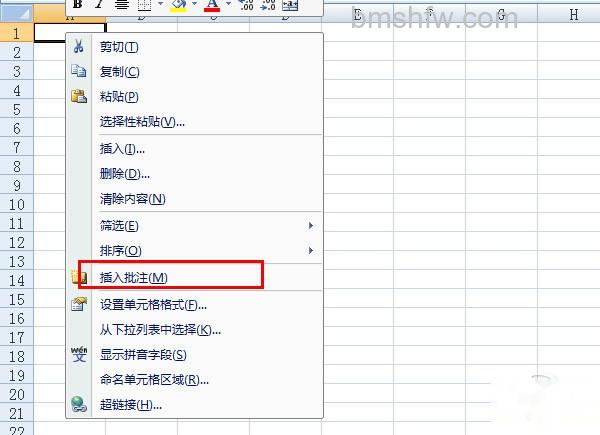
插入批注很简单。在单元格中右键,在菜单中点击“插入批注”就可以插入一个新的批注了。
批注的隐藏分两种:
1、隐藏后可以看到批注的标识(红三角)
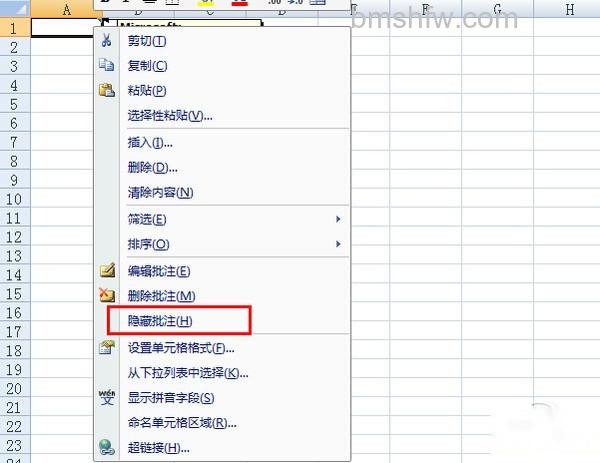
隐藏方法:选中批注所在的单元格,右键菜单中“隐藏批注”即可隐藏。如果要批量隐藏批注,可以调出“审阅”工具栏(Excel 2003:视图→工具栏→审阅;Excel 2007和2010:可以直接打开“审阅”选项卡)找到“隐藏/显示所有批注”。
2、隐藏后看不到批注
隐藏方法:Excel 2007和2010,可以点击OFFICE按钮→最下面点“Excel选项”→高级→对于含批注的单元格下的选项中,选第一个“无批注”。
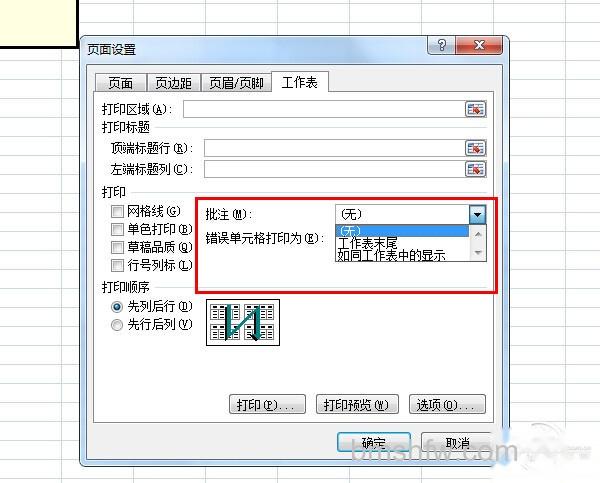
打印批注的方法:Excel 2003中,文件菜单→页面设置→在打开的页面设置对话框中,打开“工作表”选项卡,然后在“批注”的下拉中选取批注的显示方式。Excel 2007和Excel 2010中,可以在“页面设置”选项卡中直接点“标题行设置”打开页面设置对话框,打开“工作表”选项卡,然后在“批注”的下拉中选取批注的显示方式。
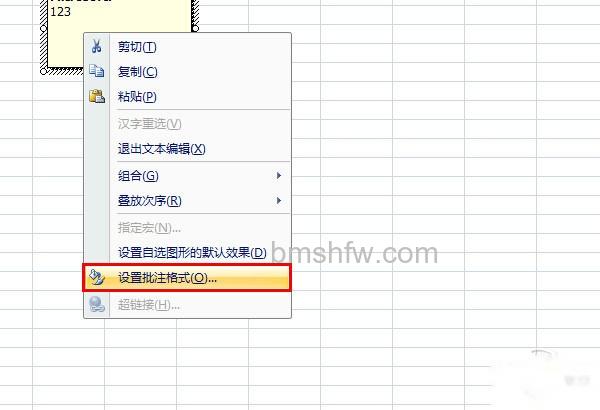
插入方法是:选中批注,右键菜单中“设置批注格式”→颜色与线条→颜色下拉框中选“填充效果”→在打开的填充效果窗口再选“图片”选项卡,然后点“选择图片”插入指定的图片即可。
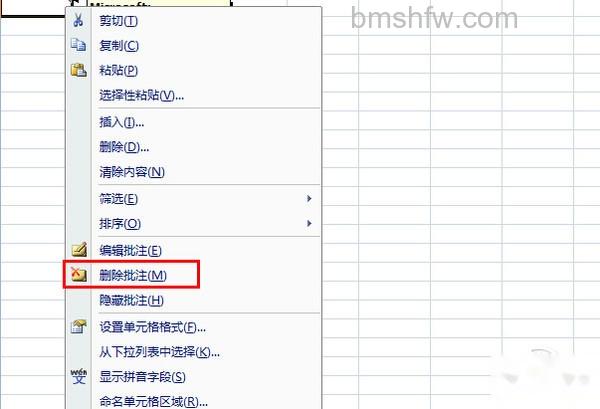
删除批注很容易:全选包含批注的单元格,右键菜单中点“删除批注”,即可删除所有的批注。
Excel的批注字体大小如果直接修改很简单,选中设置字体即可。如果想修改默认的字体大小,则要修改系统的字体:桌面→右键→属性→外观→高级→选“工具提示”→设置字体。
以上就是有关批注是什么意思的简单介绍。我们在使用Excel时难免会遇到使用批注的情况,可以参考本文,希望对大家有所帮助。