百度
Bing
360
搜狗
神马
首 页
外设
办公设备
网络设备
系统工具
手机问题
电脑问题
办公软件
手机软件
网络故障
笔记本
首页
>
宏碁笔记本
hóng qí bǐ jì běn xì tǒng rú hé guān bì jì suàn jī jìn rù xiū mián zhuàng tài
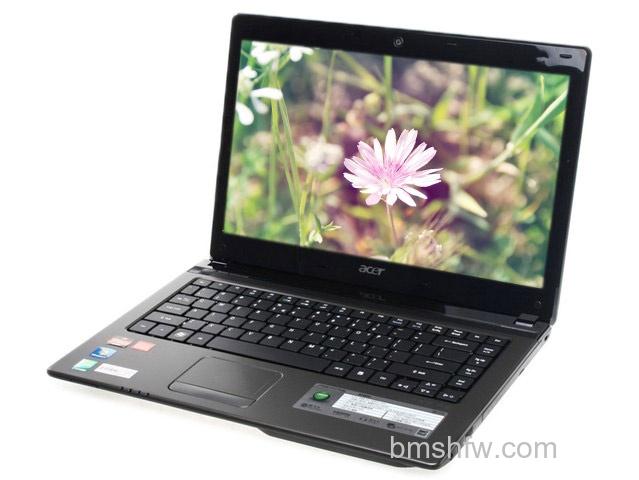
宏碁笔记本Vista系统:如何关闭计算机进入休眠状态
发布时间:2026-06-05 08:41
宏碁笔记本
Vista系统关闭“计算机进入睡眠状态”设置方法
操作方法:桌面右键→个性化→
屏幕
保护程序→更改电源设置→更改计算机的睡眠时间→使计算机进入睡眠状态设为从不。
相关文章
hóng qí bǐ jì běn rú hé shí xiàn tuì chū xì tǒng shí qīng chú zuì jìn dǎ kāi de wén dàng de lì shǐ zǔ cè lüè shè zhì fāng fǎ
宏碁笔记本
宏碁笔记本Vista如何实现退出系统时清除最近打开的文档的历史?组策略设置方法
2026-05-30 14:03
要实现在退出Windows Vista系统时自动清除最近打开的文档历史记录,可以通过组策略编辑器进行设置。具体操作方法是:首先运行“gpedit.msc”打开组策略编辑器,依次进入“用户配置”下的“管理模板”,找到并点击“『开始』菜单和任务栏”选项。在该设置项中,可以看到“退出系统时清除最近打开文档的历史”这一策略。将其状态由默认的“未配置”或“已禁用”修改为“已启用”,确认后保存设置即可。完成配置后,每次用户注销或关机时,系统便会自动清理最近访问的文档记录,有助于保护个人使用隐私。
hóng qí bǐ jì běn xì tǒng rú hé guān bì kāi jī shí ān quán zhōng xīn de tí shì xìn xī
宏碁笔记本
宏碁笔记本Vista系统:如何关闭开机时安全中心的提示信息
2026-05-30 12:53
这段内容介绍了如何关闭Windows安全中心的通知提示但保留图标显示。具体操作步骤为:依次进入控制面板、安全中心,找到更改通知方式的选项,然后选择“不通知我,但显示图标”。文中还配有一张名为“宏碁4560G-6344G64Mnkk”的图片,用于展示相关操作界面或设备外观。该说明适用于需要减少系统弹窗干扰,同时又希望保持安全状态可见的用户。
hóng qí bǐ jì běn zì dòng duàn xiàn zěn me bàn kuài sù jiě jué fāng fǎ
宏碁笔记本
宏碁笔记本Windows XP ADSL自动断线怎么办?快速解决方法
2026-07-08 13:58
宏碁笔记本在Windows XP系统下使用ADSL上网时,偶尔会出现网络自动断线的问题。针对这一情况,可以通过调整宽带连接的设置来解决。具体操作步骤为:首先打开网络连接,右键单击已创建的宽带连接并选择“属性”;接着切换到“选项”选项卡;最后按照图示中的推荐配置进行设定即可。该方法通常能有效减少因系统设置导致的意外断线现象,提升网络连接的稳定性。
hóng qí bǐ jì běn xì tǒng xià xiǎn shì wén jiàn kuò zhǎn míng de fāng fǎ
宏碁笔记本
宏碁笔记本Windows 7系统下显示文件扩展名的方法
2026-06-02 17:01
在宏碁笔记本的Windows 7系统中,若要显示文件扩展名,可以通过以下步骤实现。首先,打开控制面板,在其中找到并选择“文件夹选项”。接着,在弹出的窗口中切换到“查看”选项栏。然后,将右侧的滑动块向下拖动,在高级设置列表中找到“隐藏已知文件类型的扩展名”这一项。最后,将其前方的勾选去掉,并点击“确定”按钮保存设置。完成操作后,系统中的文件将显示出其完整的扩展名,便于用户识别和管理文件类型。
hóng qí bǐ jì běn bō fàng shí rú hé zēng jiā yīn liàng
宏碁笔记本
宏碁笔记本播放DVD时如何增加音量
2026-05-30 15:15
在使用Arcade播放DVD时,用户遇到输出音量明显偏低的问题,而其他声音的音量表现正常。为解决此情况,可以按照以下步骤调整设置:首先点击开始菜单并打开控制面板,在其中双击音效管理器。进入AC97音频配置窗口后,选择音效选项卡,找到卡拉OK部分,将语音消除复选框取消勾选。完成设置后关闭所有窗口,重新启动Arcade并播放DVD。此时音频播放音量应能恢复至与其他声音相近的水平,从而改善观看体验。
hóng qí bǐ jì běn cí pán yǔ cí pán hé bìng fēn qū de jiàn yì jí tì dài fāng fǎ
宏碁笔记本
宏碁笔记本磁盘C与磁盘D合并分区的建议及替代方法
2026-06-05 08:41
默认情况下,Acer电脑通常包含两个分区:C盘(Acer)用于存放系统和应用程序,D盘(AcerData)用于存储用户个人文件。虽然可以通过第三方软件将两个分区合并,但Acer不建议这样做,以免影响系统恢复功能。作为替代方案,用户可以将“我的文档”等个人文件夹移动到D盘,以提升数据安全性。具体操作步骤因系统而异:在Windows XP中可通过右键“我的文档”修改目标路径;在Windows Vista/7中则需进入用户文件夹,修改“文档”属性的位置选项。需注意,使用Acer eRecovery恢复系统时,D盘数据通常不受影响,但若删除该分区可能导致数据丢失。如需调整分区布局,应提前备份并避免操作PQSERVICE分区,以免损坏系统恢复功能。
hóng qí bǐ jì běn kě yǐ chuàng jiàn zì jǐ de ān zhuāng jiè zhì ma
宏碁笔记本
宏碁笔记本可以创建自己的Windows 8安装介质吗
2026-05-30 12:40
用户可以在USB或DVD介质上创建自己的安装介质。在安装过程中,系统会提供三个选项:“立即安装”、“通过创建介质进行安装”或“稍后从桌面安装”。如果选择“通过创建介质进行安装”,系统将进一步引导用户创建USB或DVD安装介质。这一功能便于用户制作可重复使用的安装工具,方便后续系统部署或在不同设备上进行安装。整个过程旨在为用户提供灵活、便捷的系统安装方式,支持自主选择安装时机与介质类型。
hóng qí bǐ jì běn zài xià rú hé shè zhì yīn liàng
宏碁笔记本
宏碁笔记本在Windows下如何设置音量
2026-06-05 08:41
如果您的扬声器音量很小或没有声音,可能是音量设置不正确。首先检查外接扬声器是否有独立音量控制,确保未被关闭。在系统通知区域,若音量图标显示红色带斜杠的圆圈,表示处于静音状态,需取消静音:Windows XP中点击图标取消静音复选框,Windows Vista或7中点击图标后再次点击音量图标。同时,确认游戏、媒体播放器等程序内的音量控制未被静音,并检查键盘上的音量按钮或热键(如FN+上下箭头)是否被误设为静音。若问题仍未解决,可右键点击通知区域音量图标,选择打开音量控制(XP)或音量合成器(Vista/7),向上推动滑块提高音量,并确保除麦克风外所有静音选项均已取消。
hóng qí bǐ jì běn xì tǒng zhī chí qī xiàn yǔ qū dòng gēng xīn shuō míng
宏碁笔记本
宏碁笔记本Win8系统支持期限与驱动更新说明
2026-06-05 08:41
对于Windows 8操作系统,Microsoft提供90天的免费技术支持,该期限从系统完成安装和激活之日起计算。用户需注意,在联系支持过程中可能产生电话费或其他接入费用。此外,在系统升级安装完成后,可能需要相应的硬件驱动程序或更新,这些资源通常由各电脑制造商提供。用户可通过相关网页顶部的“电脑制造商链接”访问制造商官方网站以获取所需驱动。Microsoft明确声明,对于此类由制造商提供的驱动程序及更新,不承担任何支持责任。
hóng qí bǐ jì běn xiǎn shì qì wèi shén me xiǎn shì shū rù bù zhī chí fēn biàn lǜ yǔ shuā xīn lǜ jiě xī
宏碁笔记本
宏碁笔记本显示器为什么显示“输入不支持”?分辨率与刷新率解析
2026-06-08 08:18
当显示器或投影机选择特定分辨率与刷新频率时,可能出现“输入不支持”的提示。为避免此类问题,建议优先使用设备的原生分辨率,并将刷新率设置为常见的60Hz,以确保显示兼容性与稳定性。这一设置能有效减少因信号格式不匹配导致的画面异常,适用于大多数日常使用与演示场景。
hóng qí bǐ jì běn wèi shén me zài xià shǐ yòng duān kǒu huì lán píng qū dòng shēng jí jiě jué fāng àn
宏碁笔记本
宏碁笔记本为什么在VISTA下使用HDMI端口会蓝屏?驱动升级解决方案
2026-06-16 10:16
在Windows Vista系统下,通过主板HDMI端口连接显示设备时可能出现电脑蓝屏现象。该问题通常由板载VGA驱动程序不兼容或存在缺陷所引起。解决方法是升级或更新主板集成的显卡驱动至适配Windows Vista的最新版本,以消除驱动冲突导致的系统不稳定情况。此操作能有效修复因视频输出信号处理异常而引发的蓝屏故障,确保HDMI接口正常使用。
hóng qí bǐ jì běn lián jiē diàn yuán shì pèi qì diàn chí chōng mǎn hòu shì fǒu xū yào yí chú
宏碁笔记本
宏碁笔记本连接AC电源适配器:电池充满后是否需要移除?
2026-05-30 14:41
在笔记本电脑或上网本已连接电源适配器的情况下,电池充满后不会发生过充,因此无需移除电池。这样还能避免因意外断电导致重要资料丢失。若长时间不使用设备,建议将电池取出,并存放于干燥凉爽的环境中。
hóng qí bǐ jì běn yòng zhòng zhuāng qū dòng yǔ ruǎn jiàn
宏碁笔记本
宏碁笔记本:用Acer eRecovery Management重装驱动与软件
2026-06-16 15:39
宏碁电脑用户可通过内置的eRecovery Management工具重新安装出厂预装的软件和硬件驱动程序。若遇到软件异常或新版驱动出现问题,可使用此功能恢复至初始版本。操作时,从开始菜单进入Acer eRecovery Management,首次使用需设置并牢记登录密码。在界面中选择“重装”功能,点击“重新安装驱动及应用程序”,即可浏览并选择需要恢复的具体项目。按照屏幕提示完成安装后,计算机会自动或手动重启以使更改生效。该工具为系统维护提供了便捷的恢复途径。
hóng qí bǐ jì běn qǐ dòng chū xiàn cuò wù zěn me bàn
宏碁笔记本
宏碁笔记本启动出现“BOOTMGR is Missing”错误怎么办
2026-06-05 08:42
BOOTMGR is Missing错误表明Windows启动所需的文件无法访问、丢失或损坏,导致操作系统无法加载。解决时首先需确保系统能访问这些文件,随后可采取相应方法修复。若启动时出现此错误,可尝试重启系统,在出现Acer标志时按F2进入BIOS设置,选择Boot或Advanced BIOS features,将第一启动设备设置为IDE0、Hard Disk或SATA0,按F10保存并重启,使系统直接从内置硬盘启动,避免外接存储设备干扰。若问题依旧,可尝试使用Windows恢复环境中的工具,例如通过恢复预装操作系统或使用Windows恢复环境光盘来修复无法启动的系统。
hóng qí bǐ jì běn zěn me yàng xìng jià bǐ yǔ hé xīn xìng néng jiě xī
笔记本
宏碁笔记本怎么样:性价比与核心性能解析
2026-06-05 08:42
宏碁笔记本以高性价比著称,尤其适合注重核心性能但预算有限的用户。它在处理器、独立显卡及散热等关键硬件方面表现扎实,品质可靠,用“超值”形容并不为过。不过,为了控制成本,宏碁在外观设计、外壳材质和音响等周边细节上有所简化,并未采用高端配置。整体来看,这款笔记本适合追求实用、关注主要性能而不在意附加功能的影音娱乐用户,是一款在核心体验上表现突出、价格亲民的选择。
便民生活服务
1
翔升显卡
xiáng shēng xiǎn kǎ
2
小家电
xiǎo jiā diàn
3
eMule
eMule
4
奔腾G620
bēn téng
5
酷睿i53570K
kù ruì
6
拉卡拉
lā kǎ lā
7
Excel
Excel
8
手机硬件
shǒu jī yìng jiàn
9
AMDFX-6100
AMDFX-6100
10
奔腾G840
bēn téng
可能您想看的
1
华硕UX21E风扇一直转动且发热量大:解决方法全步骤
2
宏碁笔记本:如何将无线鼠标和键盘与USB接收器同步
3
宏碁笔记本如何调整Windows 7系统字体大小
4
宏碁笔记本蓝牙声音设备没有声音怎么办
5
宏碁笔记本Win8注册的促销次数是否存在限制
6
华硕UX21E系列蓝牙模块无法正常运行怎么办
7
宏碁笔记本Windows 8升级优惠网站支持哪些浏览器
8
宏碁笔记本如何确定能否运行Windows 8
9
宏碁笔记本Windows媒体播放器支持哪些格式
10
宏碁笔记本如何查看网络适配器的IP地址
热门标签
1
SATA
SATA
2
ATA
ATA
3
USB2.0
USB2.0
4
总线技术
zǒng xiàn jì shù
5
超线程技术
chāo xiàn chéng jì shù
6
双显卡
shuāng xiǎn kǎ
7
电容
diàn róng
8
TN
TN
9
IDE
IDE
10
DVD
DVD