百度
Bing
360
搜狗
神马
首 页
外设
办公设备
网络设备
系统工具
手机问题
电脑问题
办公软件
手机软件
网络故障
笔记本
首页
>
宏碁笔记本
hóng qí bǐ jì běn qǐ yòng huò jīn yòng shù zì suǒ dìng gōng néng de fāng fǎ
宏碁Aspire One笔记本:启用或禁用数字锁定功能的方法
发布时间:2026-07-03 15:53
在Aspire One上切换数字锁定(Fn+F11组合键)
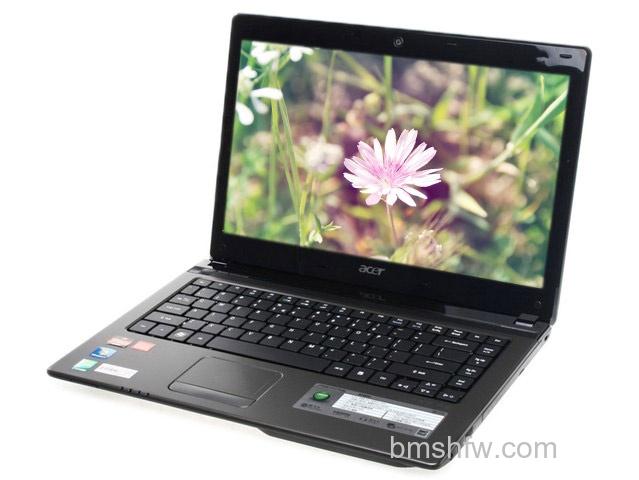
在Aspire One上为了启用或者禁用数字锁定功能,请按功能键(Fn)+F11键。数字锁定指示灯将点亮表示数字锁定开启。
当数字锁定启用后,按下印有数字的字母按键将可以直接输入数字。
相关文章
hóng qí bǐ jì běn wèi shén me cí pán kōng jiān bǐ yù qī de shǎo èr jìn zhì yǔ shí jìn zhì jì suàn chā yì jí huī fù fēn qū yǐng xiǎng
宏碁笔记本
宏碁笔记本为什么磁盘空间比预期的少?二进制与十进制计算差异及恢复分区影响
2026-06-05 08:41
硬盘容量差异源于计算方式不同:硬盘厂商采用十进制(1千字节=1000字节),而操作系统如Windows使用二进制(1千字节=1024字节)。这导致每GB约有7%、每TB约10%的显示差距。此外,二进制单位如KiB、MiB等并未广泛使用。Acer等厂商遵循十进制标注,因此硬盘标称容量会大于系统显示。外置硬盘、U盘及存储卡同样存在此差异。另外,Acer系统的恢复软件会占用部分隐藏空间,进一步减少了Windows中可见的容量,这属于正常设计特性。
hóng qí bǐ jì běn xì tǒng shuì mián wú fǎ huàn xǐng zěn me bàn guān bì hùn hé shuì mián jí kě jiě jué
宏碁笔记本
宏碁笔记本Windows 7系统睡眠无法唤醒怎么办?关闭混合睡眠即可解决
2026-05-30 13:05
宏碁笔记本在Windows 7系统中遇到睡眠后无法唤醒的问题,可以通过调整电源设置来解决。具体操作步骤为:首先进入控制面板,依次点击“硬件和声音”“电源选项”“编辑计划设置”;然后在当前使用的电源计划中点击“更改计划设置”,并进一步选择“更改高级电源设置”;最后在高级设置窗口中找到“睡眠”选项,将其下的“允许混合睡眠”设置为“关闭”。完成以上设置后,通常可以解决系统睡眠后无法正常唤醒的情况。
hóng qí bǐ jì běn rú hé jìn rù gāo jí xuǎn xiàng cài dān ān quán mó shì
宏碁笔记本
宏碁笔记本如何进入Windows 8高级选项菜单(安全模式)
2026-05-30 12:48
在Windows 8中,进入安全模式主要有两种方法。第一种是通过系统设置:将鼠标移至屏幕右下角调出超级菜单,依次选择“设置”→“更改电脑设置”→“常规”,在高级启动选项中点击“立即重启”,随后依次选择“疑难解答”→“高级选项”→“启动设置”,重启后即可通过按数字键或功能键选择进入安全模式。第二种更快捷的方式是:同样调出超级菜单,在“电源”选项中按住Shift键的同时点击“重启”,系统将直接进入高级启动界面,从而选择安全模式启动。
hóng qí bǐ jì běn rú hé shè zhì xì tǒng de ruǎn jiàn kāi jī qǐ dòng jí guān bì
宏碁笔记本
宏碁笔记本如何设置Win8系统的软件开机启动及关闭
2026-05-30 13:14
在Windows 8系统中,用户可以通过任务管理器方便地管理开机启动项。具体操作方法是:首先使用快捷键Ctrl+Alt+Delete或右键点击任务栏打开任务管理器,然后切换到“启动”选项卡。在该界面中,系统会列出所有当前设置为开机自动启动的程序。用户只需选中其中不需要随系统启动的项目,并点击右下角的“禁用”按钮,即可防止该程序在下次开机时自动运行。这一功能有助于优化系统启动速度,减少不必要的后台程序占用资源,使电脑开机更加高效流畅。整个过程无需借助第三方工具,简单直观,便于普通用户操作。
hóng qí bǐ jì běn rú hé tiē kào fēng gé yìng yòng chéng xù shí xiàn gè chéng xù tóng shí xiǎn shì
宏碁笔记本
宏碁笔记本如何贴靠Metro风格应用程序实现2个程序同时显示
2026-06-05 08:41
屏幕分辨率达到1366×768的笔记本电脑可以贴靠Metro风格应用程序,实现分屏操作。具体方法是:首先按WIN+Tab键调出后台运行的程序;然后按住Win键不放,将需要分屏显示的应用程序向屏幕左侧空白处拖动,直到图标变大;最后松开Win键和鼠标左键,即可完成分屏显示。这一操作充分利用了宽屏显示的优势,方便用户同时处理多个任务,提升工作效率。
hóng qí bǐ jì běn wèi shén me huò qū dòng qì zài zhōng xiāo shī guāng qū bù xiǎn shì de chǔ lǐ fāng fǎ
宏碁笔记本
宏碁笔记本为什么CD或DVD驱动器在Windows7中消失?光驱不显示的处理方法
2026-06-05 08:42
在Windows 7系统中,有时会出现DVD或蓝光光驱在计算机文件夹中不可见的情况。这通常是由于系统默认设置隐藏了未放入光盘的空驱动器。用户可以通过修改文件夹选项来解决此问题:首先打开控制面板中的“文件夹选项”,进入“查看”页面,然后取消勾选“隐藏计算机文件夹中的空驱动器”选项并确认。完成设置后,无论光驱内是否有光盘,驱动器图标都会永久显示在计算机文件夹中。如果该设备并非电脑出厂原装配置,建议联系相应制造商获取技术支持。
hóng qí bǐ jì běn zhuō miàn huí shōu zhàn tú biāo yǐn cáng huò xiǎn shì fāng fǎ
宏碁笔记本
宏碁笔记本桌面回收站图标隐藏或显示方法
2026-06-05 08:42
回收站图标默认会显示在桌面上,用户可以根据需要将其隐藏或重新显示。操作步骤为:首先点击开始菜单并进入控制面板,接着选择外观与个性化选项,然后在左侧面板中点击“更改桌面图标”。在弹出的设置窗口中,通过清除或勾选回收站对应的复选框,即可实现隐藏或显示桌面上的回收站图标。需要注意的是,即使隐藏了图标,已删除的文件仍会暂时保留在回收站中,直至被彻底清除。
hóng qí bǐ jì běn xì tǒng huī fù guāng pán chuàng jiàn xiǎn shì cuò wù dài mǎ zěn me bàn
宏碁笔记本
宏碁笔记本系统恢复光盘创建显示错误代码0x207怎么办?
2026-06-05 08:42
在创建系统恢复光盘时遇到0x207错误代码,通常与Acer eRecovery Management 4.0或更高版本相关。该错误提示表明刻录驱动器与空白光盘之间存在兼容性问题,导致写入数据失败。建议尝试更换其他品牌的光盘介质,例如TDK、Sony或Verbatim等,以降低兼容性风险。此方法有助于解决因光盘与驱动器不匹配而导致的刻录失败问题。
hóng qí bǐ jì běn cuò wù dài mǎ de yuán yīn yǔ jiě jué fāng fǎ
宏碁笔记本
宏碁笔记本错误代码403的原因与解决方法
2026-06-05 08:42
宏碁笔记本出现错误代码403,通常是由于当前安装的网络设备驱动程序不支持Acer Always Connect功能所致。要解决此问题,用户可以访问宏碁官方网站www.acer.com.cn,根据自己笔记本的具体型号,查找并下载最新的驱动程序进行安装更新。需要注意的是,并非所有宏碁笔记本型号都支持Acer Always Connect功能,若您的设备属于不支持该功能的型号,则可能无法通过更新驱动完全解决此错误。建议先确认设备规格,再采取相应措施。
hóng qí bǐ jì běn rú hé zēng jiā huò zhě jiàng dī xiǎn shì píng de liàng dù
宏碁笔记本
宏碁笔记本如何增加或者降低LCD显示屏的亮度
2026-06-05 12:54
要调节宏碁笔记本(例如Aspire One系列)的显示器亮度,可以通过键盘上的组合键快速操作。具体方法是:若需增加LCD显示屏亮度,请同时按下Fn键和向右箭头键;若需降低亮度,则同时按下Fn键和向左箭头键。这一操作无需进入系统设置,使用简便,可随时根据环境光线或个人观感调整屏幕明暗,提升使用舒适度。不同型号的宏碁笔记本可能略有差异,但多数机型均采用类似的Fn组合键方式进行亮度调节。
hóng qí bǐ jì běn wèi hé wèi xiǎn shì quán bù ān zhuāng nèi cún jí hé shí fāng fǎ
宏碁笔记本
宏碁笔记本为何未显示全部安装内存及核实方法
2026-06-05 08:42
当计算机显示的内存容量小于实际安装容量时,通常是由于集成显卡共享了部分内存作为显存所致。要核实实际安装的内存总量,可以进入BIOS界面查看。具体操作为:重启电脑,在开机出现Acer标志时按下F2键进入BIOS设置。在Main菜单中,选择Product Information选项并回车,即可在Total Memory或System Memory项目中看到系统识别的完整内存容量,该数值即为实际安装的内存总数。通过这一方法,用户可以准确确认硬件安装的内存大小,避免因系统显示不全而产生误解。
hóng qí bǐ jì běn shǐ yòng shēng jí zhù shǒu ān zhuāng jiào chéng
宏碁笔记本
宏碁笔记本使用Acer升级助手安装Windows8教程
2026-06-05 08:42
宏碁笔记本用户可通过Acer升级助手工具安装Windows 8操作系统。该方法以图文结合的形式逐步展示了安装过程,包括从启动升级助手、选择系统版本到完成安装配置的全流程。文中提供了多张操作界面截图,直观呈现了每个步骤的提示窗口与选项设置,帮助用户准确跟随指引。该方式适用于支持升级的宏碁设备,能够协助用户平稳过渡至新系统,并确保驱动与配套软件的兼容性。整个过程注重细节提示,旨在降低用户自行安装的操作难度。
hóng qí bǐ jì běn yǒu xiàn wǎng luò wú fǎ shǐ yòng zěn me bàn
宏碁笔记本
宏碁笔记本有线网络无法使用怎么办
2026-05-30 15:02
宏碁笔记本有线网络无法使用时,可依次排查以下问题:首先检查设备管理器中的有线网卡驱动是否正常安装,若异常则删除后重装,并确保网卡未被禁用。其次确认系统中是否已建立PPPoE拨号连接,并检查外置调制解调器工作状态。接着将本地连接的IPv4设置为自动获取IP地址,避免因手动设置错误导致无法上网。然后检查路由器或访问点是否开启且信号灯正常,必要时可尝试重置路由器并重新配置网络。若处于企业网络环境中,可能是网络管理员通过MAC过滤或防火墙限制了访问,需联系管理员协助解决。
hóng qí bǐ jì běn xì tǒng kāi qǐ wú xiàn wǎng kǎ de fāng fǎ
宏碁笔记本
宏碁笔记本Win8系统开启无线网卡的方法
2026-06-15 17:25
对于预装Windows 8系统的宏碁笔记本,原先通过Fn+F3组合键的功能已改为控制飞行模式,无法直接开关无线网络。如需开启或关闭无线网卡,需通过系统设置操作:首先按下Win+C键或鼠标移至屏幕右下角,调出超级按钮菜单并选择“设置”;接着点击“更改电脑设置”;最后在无线网络选项中即可找到无线功能的开关(蓝牙开关也位于此处)。这一操作路径适用于Windows 8系统下的无线网络管理。
hóng qí bǐ jì běn rú hé shè zhì pán qǐ dòng xiáng xì bù zhòu
笔记本
宏碁笔记本如何设置U盘启动?BIOS详细步骤
2026-06-05 08:42
宏碁笔记本设置U盘启动主要通过BIOS调整启动顺序实现。首先将U盘插入笔记本USB接口,重启电脑并在启动时按Del、F2等指定键进入BIOS界面。接着在“Boot”菜单下找到“Hard Disk Drives”选项,将“1st Drive”设置为当前U盘。然后返回上级菜单,进入“Boot Device Priority”,把“1st Boot Device”同样改为U盘。最后按F10保存设置并退出。完成以上步骤后,笔记本重启时会优先从U盘启动,便于进行系统安装或维护操作。
便民生活服务
1
内存
nèi cún
2
摄像头
shè xiàng tóu
3
CPU
CPU
4
显卡
xiǎn kǎ
5
主板
zhǔ bǎn
6
平板电脑
píng bǎn diàn nǎo
7
数码相机
shù mǎ xiàng jī
8
滤镜
lǜ jìng
9
空调
kōng tiáo
10
投影仪
tóu yǐng yí
可能您想看的
1
华硕A55VM系列Windows 7:不可不知的隐蔽功能与小技巧
2
华硕A46CM系列:了解Windows Virtual PC虚拟化技术
3
华硕A55VM系列:Music Now!界面下设置网络连接的方法
4
华硕A55VM系列:安装Smart Gesture后触控板驱动变化问题
5
华硕A55VM系列:AIRecovery备份与恢复系统的详细使用方法
6
宏碁笔记本:解决任务栏通知区域无法见到电源图标的问题
7
宏碁笔记本如何确定能否运行Windows 8 | 使用升级助手
8
宏碁笔记本:如何将无线鼠标和键盘与USB接收器同步(13897)
9
华硕A55VM系列PowerXpress:自动切换GPU节省电力
10
华硕UX21E系列在Windows XP下USB 2.0问题的解决方法
热门标签
1
荣耀MagicV
róng yào
2
Realme
Realme
3
定焦镜头
dìng jiāo jìng tóu
4
lomo
lomo
5
单电
dān diàn
6
卡片相机
kǎ piàn xiàng jī
7
卡片
kǎ piàn
8
sd卡
kǎ
9
Mac
Mac
10
单电相机
dān diàn xiàng jī