百度
Bing
360
搜狗
神马
首 页
外设
办公设备
网络设备
系统工具
手机问题
电脑问题
办公软件
手机软件
网络故障
笔记本
首页
>
华硕笔记本
huá shuò xì liè chù mō bǎn wú fǎn yìng zěn me bàn
华硕X54HR系列触摸板无反应怎么办
发布时间:2026-07-08 14:57
华硕
X54HR系列
触摸板
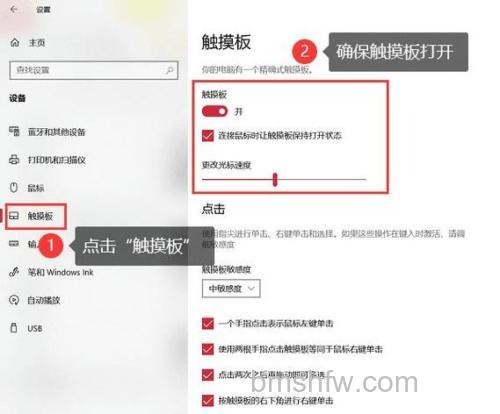
无反应:尝试开启触摸板功能
华硕X54HR系列触摸板无反应,可按FN+F9或按快捷键开启触摸板。
相关文章
huá shuò xì liè zěn yàng shuā xīn xiáng xì bù zhòu
华硕笔记本
华硕X54HR系列怎样刷新BIOS?详细步骤
2026-05-30 14:14
华硕X54HR系列刷新BIOS的方法如下:首先需确认从官网下载的BIOS程序与系统相符,并确保已安装驱动光盘中的WinFlash软件。运行WinFlash后,选择并打开存放BIOS文件的目录,核对文件型号与日期等信息。点击“Flash”开始刷新,完成后关闭程序并重启电脑。为验证刷新是否成功,可在启动出现ASUS图标时按F2进入BIOS界面,查看当前版本号。最后进入BIOS的EXIT子界面,选择“Load Optimal Defaults”加载优化默认设置,保存并退出即可完成整个流程。
huá shuò xì liè rú hé chá kàn jì suàn jī shì fǒu yǒu wú xiàn wǎng kǎ
华硕笔记本
华硕X54HR系列如何查看计算机是否有无线网卡
2026-06-05 08:41
您可以自行检查电脑是否配备无线网卡。具体方法是:进入“控制面板”,依次打开“系统”、“硬件设备”中的“设备管理器”,然后在“网络适配器”项目列表中查看是否存在无线网卡设备。如果列表中显示了无线网卡的相关条目,通常意味着您的电脑支持无线网络连接。这一步骤有助于用户快速确认硬件配置,无需依赖外部工具或专业检测,操作简单直观。通过设备管理器进行核实,是判断电脑是否具备无线上网功能的一种基本且可靠的方式。
huá shuò fēng shàn chí xù zhuàn dòng yǔ fā rè liàng dà wèn tí pái chá zhǐ nán
华硕笔记本
华硕X54HR风扇持续转动与发热量大问题排查指南
2026-06-05 08:41
华硕X54HR系列笔记本电脑出现风扇持续转动且发热量大的问题,可尝试以下步骤排查:首先确认CPU温度升高时风扇是否正常运转,通风口是否有气流。其次,使用PC Probe软件监测系统和CPU温度。检查是否有警报提示音。同时,关闭不常用的应用程序,避免因后台程序过多导致过热。此外,建议使用最新杀毒软件检测是否因病毒引起。若问题依旧,可尝试重新安装操作系统,操作前请备份重要数据,并在安装防火墙前避免连接互联网以防病毒入侵。
huá shuò xì liè jiā mì yìng pán zhòng zhuāng hòu wú fǎ jiě mì guān jiàn yī bù tí qián bèi fèn
华硕笔记本
华硕X54HR系列ADSM加密硬盘重装后无法解密?关键一步:提前备份
2026-07-07 07:46
华硕X54HR系列笔记本电脑内置ADSM硬盘加密功能,若用户选择启用此功能对硬盘数据进行加密,则在后续重装操作系统或恢复系统时,加密数据将无法被直接访问和解密。因此,在开启加密前必须提前做好重要数据的备份工作。用户需将关键文件保存至其他存储设备或未加密分区中。待系统重新安装或恢复完成后,再通过之前备份的文件进行数据还原,否则加密数据可能永久丢失。这一操作提醒强调了数据备份在启用硬件加密功能时的重要性,以避免因系统变动导致的数据不可恢复风险。
huá shuò xì liè lán yá mó kuài wú fǎ zhèng cháng yùn xíng qū dòng xiè zǎi yǔ zhòng zhuāng bù zhòu
华硕笔记本
华硕X54HR系列蓝牙模块无法正常运行:驱动卸载与重装步骤
2026-05-30 14:08
针对华硕X54HR系列蓝牙模块无法正常运行的问题,建议先卸载当前的蓝牙驱动程序,然后重新启动电脑系统,再次安装蓝牙驱动。如果华硕官方网站发布了该系列蓝牙驱动的最新版本,请优先下载并安装更新后的版本,以确保驱动兼容性和功能稳定性。这一操作通常能解决因驱动冲突或版本过旧导致的蓝牙功能异常。
huá shuò xì liè wú xiàn wǎng luò wú fǎ lián xiàn zěn me bàn
华硕笔记本
华硕X54HR系列无线网络无法连线怎么办
2026-06-05 08:42
华硕X54HR系列笔记本出现无线网络无法连接问题时,可按照以下步骤排查解决。首先,检查设备管理器中是否已安装无线网卡驱动程序,若未安装需协助完成安装。其次,若驱动已安装,可尝试通过功能键组合(Function key + F2,即带有网络图标的F2键)来开启或关闭无线网络功能。最后,进入控制无线网卡的相关应用程序,搜索并选择合适的无线基地台进行连接。通过以上操作,通常能够解决该系列机型的无线网络连接问题。
huá shuò xì liè jiàn pán wú fǎ shū rù zěn me bàn
华硕笔记本
华硕X54HR系列键盘无法输入怎么办?
2026-05-30 12:32
华硕X54HR系列笔记本若出现键盘无法输入的问题,可尝试在开机出现ASUS画面时按下F8键进入安全模式,并测试键盘在安全模式下是否能够正常工作。如果键盘在安全模式下可以正常使用,建议依次尝试以下步骤:首先将BIOS升级至最新版本;若问题仍未解决,则继续升级ATK0100驱动程序。如果键盘在安全模式下依然无法使用,则很可能存在硬件故障,此时建议将笔记本送至华硕服务中心,由专业工程师进行详细检测与维修。
huá shuò xì liè wài wéi lán yá shè bèi wú fǎ shí bié zěn me bàn
华硕笔记本
华硕X54HR系列外围蓝牙设备无法识别怎么办
2026-06-25 08:51
华硕X54HR系列笔记本电脑出现外围蓝牙设备无法识别的问题。建议首先尝试重新设置并搜索蓝牙设备,若问题仍未解决,可更换不同厂牌的蓝牙外围设备进行连接测试,以排除是否为设备兼容性导致的故障。通过替换设备的方式,有助于判断问题是出在电脑本身的蓝牙模块,还是原有外围设备的匹配或硬件状况。图片展示了该系列中的华硕X54XI233HR-SL型号,可作为参考。
huá shuò xì liè kuài jié jiàn shī xiào zěn me bàn
华硕笔记本
华硕X54HR系列快捷键失效怎么办?
2026-05-30 15:02
华硕X54HR系列笔记本电脑出现快捷键功能失效的问题,通常可通过重新安装相关驱动程序来解决。具体操作包括安装或更新ATK快捷键驱动以及Wireless Console无线管理程序。ATK驱动负责管理键盘上的功能快捷键,而Wireless Console则用于控制无线网络开关等功能。若这两个驱动缺失或版本不兼容,可能导致快捷键无法正常响应。建议用户从华硕官方网站下载对应机型的最新版驱动,按照提示完成安装后重启电脑,一般即可恢复快捷键的正常使用。
huá shuò xì liè chù mō bǎn zuǒ yòu àn jiàn shī xiào jiě jué fāng fǎ
华硕笔记本
华硕X54HR系列触摸板左右按键失效解决方法
2026-07-06 18:39
华硕X54HR系列笔记本电脑的触摸板下方左右按键出现失效问题,用户怀疑可能是左右按键功能发生颠倒所致。针对这一情况,建议检查并调整系统中的左右手习惯设置,以确认是否因设置错误导致按键功能异常。若调整后仍无法解决,则可能存在硬件故障或驱动问题,需进一步排查。此类问题通常可通过更新触摸板驱动或恢复系统设置来尝试修复,如无效则可能需要专业检修。
huá shuò xì liè kāi jī lán píng zěn me bàn
华硕笔记本
华硕X54HR系列开机蓝屏怎么办
2026-05-30 12:56
华硕X54HR系列电脑开机蓝屏的解决方法主要分为几个步骤。首先检查是否添加过内存条或存储设备,如有则移除,以排除硬件兼容性问题。若问题依旧,需确认此前是否安装过软件或上网,尝试开机按F8选择“最后一次正确的配置”来恢复。若无效,则再次按F8尝试进入“安全模式”,若能进入,可卸载近期软件或进行杀毒处理;若无法进入安全模式,或以上步骤均无效,则建议备份数据后重装系统。若重装系统后问题仍未解决,可能是硬件故障,需联系华硕服务中心进行检测。
huá shuò xì liè shè xiàng tóu qū dòng wú fǎ ān zhuāng zěn me bàn
华硕笔记本
华硕X54HR系列摄像头驱动无法安装怎么办
2026-05-30 14:07
用户反映华硕X54HR系列笔记本电脑的摄像头驱动无法正常安装。尝试根据摄像头设备的PID号手动安装驱动,但问题仍未解决。随后用户选择重新安装操作系统,并再次尝试安装摄像头驱动,以期排除系统环境导致的兼容性问题。从描述来看,驱动安装困难可能涉及硬件识别或驱动匹配等深层原因。文中还提及了该机型的具体型号为华硕X54XI233HR-SL,并附有相关图片,但图片未在此处显示。整体情况表明该型号摄像头的驱动安装存在一定技术障碍。
huá shuò xì liè rú hé shǐ yòng yí nán jiě dá gōng néng jiě jué wǎng luò gù zhàng
华硕笔记本
华硕X54HR系列如何使用疑难解答功能解决网络故障
2026-05-30 15:09
在Windows 7系统中,微软新增了自诊断与自动修复互联网及网络连接问题的功能。用户可首先运行该工具尝试解决问题,若无效再手动排查。具体操作步骤为:点击开始菜单,在搜索栏输入“网络和共享中心”并进入;在打开窗口中点击“疑难解答”;选择“网络和Internet”下的“Internet连接”;在新对话框中点击“下一步”;随后选择“连接到Internet的疑难解答”,系统将自动检测无线网络适配器及相关配置。检测完成后,系统会提供相应的自动修复方案,帮助用户快速恢复网络连接。
huá shuò xì liè rú hé fā sòng chuán zhēn
华硕笔记本
华硕X54HR系列如何发送传真
2026-06-18 09:19
华硕X54HR系列发送传真的步骤如下:首先,完成传真安装向导后,点击“新传真”并选择“收件者”以从联系人中选取收件人,前提是联系人信息中已保存传真号码;若无,则需手动输入传真号码。接着,在“主题”栏填写相关内容,并在下方空白区域输入传真正文。若需添加附件,可点击“插入”按钮,选择要附加的文件。整个过程通过软件界面操作,确保传真内容与收件人信息准确即可发送。
huá shuò xì liè rú hé zhǎo dào kě yí dòng shè bèi de tú biāo
华硕笔记本
华硕X54HR系列如何找到可移动设备的图标
2026-05-30 13:50
华硕X54HR系列电脑若需找到可移动设备图标,可将鼠标移至屏幕右下角通知区域的小三角图标上,点击后即可显示所有隐藏图标。如需让该图标始终显示在任务栏,可按以下步骤操作:首先右键点击任务栏,选择“属性”;在弹出的“任务栏和开始菜单属性”窗口中,找到通知区域并点击“自定义”;然后在列表中找到“Windows 资源管理器”选项,点击其右侧的“仅显示通知”,从下拉菜单中选择“显示图标和通知”即可完成设置。
便民生活服务
1
金山毒霸
jīn shān dú bà
2
铭瑄显卡
míng xuān xiǎn kǎ
3
老毛桃winpe
lǎo máo táo
4
羿龙IIX4955
yì lóng
5
酷睿i53450
kù ruì
6
网购问题技巧
wǎng gòu wèn tí jì qiǎo
7
极路由
jí lù yóu
8
宏碁笔记本
hóng qí bǐ jì běn
9
无线设备
wú xiàn shè bèi
10
酷睿i32120
kù ruì
可能您想看的
1
宏碁笔记本如何查询显卡显存
2
神舟台式电脑三茗还原软件使用方法
3
华硕X54HR系列快捷键失效解决方法
4
宏碁笔记本错误代码401原因与解决方法
5
神舟台式电脑无法进入系统的解决方法
6
华硕X54HR系列电池校验方法
7
宏碁笔记本为何未显示全部安装内存及核实方法
8
神舟台式电脑Intel芯片组与对应集成显卡说明
9
神舟台式电脑启用UDMA解决光驱读碟刻录缓慢
10
华硕X54HR系列蓝牙无法连接成功解决方法
热门标签
1
余额宝
yú é bǎo
2
转账
zhuǎn zhàng
3
天猫
tiān māo
4
Safari
Safari
5
小米
xiǎo mǐ
6
高通
gāo tōng
7
arm
arm
8
lg
lg
9
intel
intel
10
蓝宝
lán bǎo