百度
Bing
360
搜狗
神马
首 页
外设
办公设备
网络设备
系统工具
手机问题
电脑问题
办公软件
手机软件
网络故障
笔记本
首页
>
联想笔记本
lián xiǎng bǐ jì běn rú hé shí xiàn shù zì xiǎo jiàn pán tì dài shǔ biāo
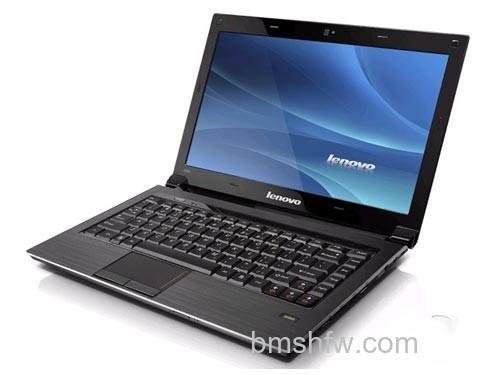
联想笔记本IBM ThinkPad and ThinkCentre如何实现数字小键盘替代鼠标
发布时间:2026-05-30 14:59
联想笔记本
IBM ThinkPad and ThinkCentre实现数字小
键盘
替代
鼠标
的方法如下:
打开“控制面板” → “辅助功能选项”。
在“辅助功能选项”中选择“鼠标”选项卡,在“使用鼠标键”前面的复选框打上勾,点击“确定”即可。
相关文章
lián xiǎng bǐ jì běn zěn me huī fù chū chǎng shè zhì
笔记本
联想笔记本怎么恢复出厂设置
2026-05-30 12:19
如果你的联想笔记本遇到系统卡顿、软件崩溃或病毒感染等问题,恢复到出厂设置是有效的解决方法。本文介绍了两种常用操作方式:一是通过系统自带的还原程序,在控制面板中选择“恢复”并按照提示选择最早的还原点,等待电脑自动重启完成;二是使用联想特有的“一键恢复”功能,在关机状态下按下Novo键,选择系统恢复并确认恢复到原始状态即可。无论采用哪种方法,操作前务必提前备份重要数据,并确保设备电量充足,过程中请耐心等待系统自动完成恢复。
bǐ jì běn tóu yǐng qiè huàn kuài jié jiàn shì shén me lián xiǎng bǐ jì běn diàn nǎo qiè huàn tóu yǐng yí de kuài jié jiàn jiè shào xiáng jiě
笔记本
笔记本投影切换快捷键是什么?联想笔记本电脑切换投影仪的快捷键介绍详解
2026-07-13 10:01
笔记本电脑连接投影仪时,可通过快捷键快速切换显示模式。以联想笔记本为例,只需同时按下键盘上的 Windows 键和 P 键,屏幕便会弹出投影设置界面。在该界面中,用户可以选择“复制”“扩展”或其他显示选项,从而轻松完成投影模式的切换。这一操作简便快捷,无需进入系统设置,适合会议、演示等场景使用。
lián xiǎng bǐ jì běn rú hé tiān jiā xiǎo gōng jù yǐ wéi lì
联想笔记本
联想笔记本VISTA如何添加小工具(以PPLIVE为例)
2026-06-10 07:31
联想笔记本在VISTA系统中添加小工具(以PPLIVE为例)的步骤包括:首先通过开始菜单进入控制面板,打开Windows边栏添加小工具条;点击边栏上的加号可联机获取更多小工具,访问微软官方下载网站选择所需工具,保存但不立即安装。随后需注意相关提示,如PPLIVE需额外下载插件,应前往专属网站获取最新客户端。下载的文件通常保存在USER目录下lenovo文件夹内的“下载”子文件夹中。安装时需先安装客户端,再安装小工具,完成后该工具将自动显示在边栏中。
lián xiǎng bǐ jì běn rú hé zài xià de cè biān lán lǐ miàn xiǎn shì dìng yuè de yuán biāo tí
联想笔记本
联想笔记本如何在Vista下的侧边栏里面显示订阅的RSS源标题
2026-05-30 13:58
要在联想笔记本的Vista侧边栏中显示订阅的RSS源标题,需确保网络连接正常。首先,在IE7浏览器中添加所需的RSS源,此时源图标会变为橙色,点击“订阅该源”完成订阅。接着,在桌面侧边栏上右键选择“添加小工具”,可通过双击或直接拖拽已订阅的源标题将其加入边栏。添加后,进入该源标题的设置选项,从中选择希望显示更新的具体网站,并设置侧边栏中最近访问的源标题显示数量。完成后,侧边栏便会动态展示所订阅网站的最新内容标题。
lián xiǎng bǐ jì běn xì tǒng ǒu ěr xià zài wén jiàn shí xià zài wán chéng hòu wú fǎ zhǎo dào zěn me bàn
联想笔记本
联想笔记本Vista系统偶尔下载文件时下载完成后无法找到怎么办
2026-05-30 13:51
联想笔记本在Vista系统下使用IE7浏览器下载文件后,偶尔会出现文件无法找到的情况。这一问题通常与IE7的安全设置有关。可通过两种方法解决:一是关闭IE7的保护模式,具体操作为在Internet选项的安全选项卡中取消“启用保护模式”;二是关闭系统的用户帐户控制(UAC),通过控制面板中的用户账户设置关闭该功能并重启电脑。解决后,下载的文件将默认保存在“系统盘\Users\用户名\Downloads”文件夹中。此外,某些第三方软件或驱动也可能引发类似问题,需注意排查。
lián xiǎng bǐ jì běn zài hòu tái xīn jiàn xuǎn xiàng kǎ dǎ kāi liàn jiē de kuài jié jiàn shì shén me
联想笔记本
联想笔记本IE7.0在后台新建选项卡,打开链接的快捷键是什么
2026-05-30 14:07
联想笔记本在IE7.0浏览器中,若要在后台新建选项卡并打开链接,可以使用快捷键组合:按住Ctrl键的同时,用鼠标左键单击目标链接。这一操作能够在不离开当前页面的情况下,在后台新标签页中加载所点击的链接,便于用户继续浏览原有内容,同时逐步收集需要查看的信息,从而提高多任务浏览的效率。该功能适用于需要同时打开多个网页进行资料查阅或对比的场景,是提升网页操作便捷性的常用技巧之一。
lián xiǎng bǐ jì běn xì tǒng huán yuán yǔ bèi fèn yǒu hé bù tóng
联想笔记本
联想笔记本“系统还原”与“备份”有何不同
2026-05-30 14:09
在联想笔记本的Windows XP系统中,“系统还原”功能主要针对系统文件和核心应用程序设置(如.exe、.dll文件)进行监视与恢复,不涉及用户的个人数据文件,如文档、图片或电子邮件。其创建的还原点通常只保留约90天,过期后会被自动删除。相比之下,“备份工具”则用于全面备份所有文件,包括用户的个人资料,确保数据安全副本可存储在本地磁盘或其他介质上,且备份文件可长期保存并随时用于恢复。两者在数据覆盖范围和保存期限上存在明显区别。
lián xiǎng bǐ jì běn zài biān lán zhōng de lián xì rén xiǎo gōng jù zhōng rú hé tiān jiā lián xì rén
联想笔记本
联想笔记本在vista边栏中的“联系人”小工具中如何添加联系人
2026-06-10 07:15
在Vista操作系统中,联想笔记本用户可通过侧边栏的“联系人”小工具便捷地添加联系人。具体步骤为:首先点击开始菜单,进入所有程序列表,找到并选择“联系人”选项;随后点击“新建联系人”,在弹出的界面中填写联系人的姓名与电子邮箱等信息;完成创建后,新添加的联系人便会自动显示在侧边栏的“联系人”工具中,方便用户随时查看和使用。这一功能有助于用户快速管理常用联系信息,提升日常沟通效率。
lián xiǎng bǐ jì běn rú hé xià zài wén jiàn
联想笔记本
联想笔记本如何下载BT文件
2026-05-30 14:41
联想笔记本用户可通过BT资源发布站下载文件。首先找到BT种子文件(.torrent),可直接左键点击链接,或右键选择“使用快车(FlashGet)下载”启动任务。若已获取种子文件,可双击种子,快车将弹出“添加链接”对话框,设置分类和保存路径后即可开始下载。也可在快车中点击“新建”,选择“添加BT种子”并导入Torrent文件进行设置。部分BT资源在快车2.0版本中支持直接分析种子,无需先下载种子文件,右键下载地址即可直接下载目标内容。
lián xiǎng bǐ jì běn rú hé qīng chú gè xìng huà zhuō miàn bèi jǐng tú piàn wèi zhì lǐ biān de tú piàn lù jìng
联想笔记本
联想笔记本如何清除“个性化-桌面背景-图片位置”里边的图片路径
2026-06-15 10:00
要清除联想笔记本“个性化-桌面背景-图片位置”中残留的图片路径,主要有两种方法。第一种是通过Internet选项,在“常规”选项卡下的“浏览历史记录”中执行“删除”操作,此方法会同时清除其他上网记录,操作前需注意备份。第二种是修改注册表:在运行中输入regedit,定位到HKEY_CURRENT_USER\Software\Microsoft\Windows\CurrentVersion\Explorer\Wallpapers\Images路径,删除其中存储的图片访问路径子键。由于注册表操作存在风险,务必提前备份或谨慎进行。
lián xiǎng bǐ jì běn xià zài shí sù dù jiào màn qiě bù wěn dìng zěn me bàn
联想笔记本
联想笔记本下载时速度较慢且不稳定怎么办
2026-05-30 14:03
联想笔记本用户在使用下载软件时,可能会遇到某些下载地址速度缓慢或时快时慢的情况。这通常是由于下载地址本身不稳定、连接不畅或候选资源较少导致的,并非软件本身的问题。快车等下载工具会尽力提升下载速度,但如果地址本身没有提速空间,速度也难以改善。 遇到此类情况,可以尝试两种方法:一是暂停下载任务后重新开始,以便重新搜索候选资源并尝试连接,这对部分资源有效;二是寻找该资源的其他下载地址,以获取更稳定的下载来源。
lián xiǎng bǐ jì běn rú hé shè zhì dēng lù fāng shì wèi àn dēng lù
联想笔记本
联想笔记本如何设置Vista登录方式为按Ctrl+Alt+Del登录
2026-05-30 13:17
要设置联想笔记本在Vista系统中通过按Ctrl+Alt+Delete组合键登录,可以按照以下步骤操作。首先,同时按下键盘上的“Win”和“R”键,打开运行对话框。接着,在输入框中键入“control userpasswords2”并点击确定。如果系统启用了用户账户控制功能,此时可能会弹出提示窗口,只需选择继续即可。之后会打开用户账户设置界面,请切换到“高级”选项卡,在其中找到并勾选“要求用户按Ctrl-Alt-Delete”这一选项。完成设置后,系统登录时就需要使用该安全组合键来唤出登录界面,有助于提升账户的安全性。
lián xiǎng bǐ jì běn zài xì tǒng xià rú hé gēng gǎi rèn wù lán shàng xiǎn shì de yǔ yán lán tú biāo
联想笔记本
联想笔记本在VISTA系统下如何更改任务栏上显示的语言栏图标
2026-05-30 13:00
联想笔记本在VISTA系统下更改任务栏语言栏图标的方法如下:首先在任务栏右键点击“语言栏”图标,选择“设置”;接着在打开的“文本服务和输入语言”对话框的“常规”选项卡中,选中“中文(简体)——美式键盘”,点击“属性”按钮;然后在“键盘布局预览”对话框中点击“更改图标”,从弹出的对话框中选择一个合适的图标;最后依次点击“确定”保存设置并退出即可完成图标更换。
lián xiǎng bǐ jì běn rú hé jiāng qū dòng chéng xù huán yuán dào yǐ qián de bǎn běn xiáng xì bù zhòu
联想笔记本
联想笔记本如何将驱动程序还原到以前的版本?详细步骤
2026-05-30 14:55
在联想笔记本的Vista系统中,若升级驱动程序后原设备无法正常使用,可通过回滚驱动程序恢复至之前版本。操作时需以管理员身份登录,依次打开“设备管理器”,找到对应设备类别并双击设备名称,进入“驱动程序”选项卡后点击“回滚驱动程序”。需要注意的是,如果该设备未安装过旧版驱动程序,则此选项不可用。联想笔记本是联想集团生产的便携式电脑,该公司成立于1984年,现已发展为多元化大型企业,在全球设有多个研发与运营中心。
lián xiǎng bǐ jì běn rú hé jiě jué xià tí shì zhèng shū cuò wù xiáng xì bù zhòu
联想笔记本
联想笔记本如何解决Vista下IE提示证书错误?详细步骤
2026-05-30 15:09
联想笔记本在Windows Vista系统下遇到IE浏览器提示证书错误时,可通过以下步骤解决:首先打开IE7,依次进入“工具”—“Internet选项”—“内容”选项卡;点击“证书”按钮,在弹出的对话框中选择证书类型为“受信任的根证书颁发机构”,再点击左下方的“导入”按钮,完成相关证书的导入即可。该方法适用于Windows Vista各个版本。联想笔记本是联想集团推出的便携式电脑产品,该公司成立于1984年,现已发展为全球信息产业内多元化的大型企业,其研发与销售网络遍布世界多地。
便民生活服务
1
Skype
Skype
2
神舟笔记本
shén zhōu bǐ jì běn
3
网络设备
wǎng luò shè bèi
4
AMDA4-3400
AMDA4-3400
5
Chrome
Chrome
6
办公设备
bàn gōng shè bèi
7
华为秘盒M310
huá wèi mì hé
8
酷我音乐盒
kù wǒ yīn yuè hé
9
Vagaa
Vagaa
10
AppleTV
AppleTV
可能您想看的
1
荣耀80 GT和荣耀80哪个好?性能与影像全方位对比详解
2
联想笔记本建立新帐户之后发生Administrator帐户消失怎么办
3
荣耀哪些手机有NFC功能?全系列支持机型详细介绍
4
魅族21如何退出开发者模式?关闭步骤详解
5
荣耀50怎么样?值不值得购买?优缺点全面介绍
6
荣耀手机哪款好?性价比高质量好的机型推荐详解
7
联想笔记本运行磁盘管理发现报错提示“RPC服务没有响应”怎么办
8
荣耀80 GT怎么关闭5G网络?详细步骤教程
9
联想笔记本如何查看已经订阅的RSS
10
荣耀Magic5怎么开机?详细开机方法教程与配置介绍
热门标签
1
电脑
diàn nǎo
2
无线路由器设置
wú xiàn lù yóu qì shè zhì
3
双系统
shuāng xì tǒng
4
自动关机
zì dòng guān jī
5
定时关机
dìng shí guān jī
6
电脑键盘
diàn nǎo jiàn pán
7
金士顿
jīn shì dùn
8
微星
wēi xīng
9
格式工厂转换
gé shì gōng chǎng zhuǎn huàn
10
日立
rì lì