百度
Bing
360
搜狗
神马
首 页
外设
办公设备
网络设备
系统工具
手机问题
电脑问题
办公软件
手机软件
网络故障
笔记本
首页
>
联想笔记本
lián xiǎng bǐ jì běn shǐ yòng jì suàn qì shí zài chá kàn cài dān lǐ méi yǒu tī dù hé hú jiǎo de xuǎn zé zěn me bàn
联想笔记本使用计算器时在“查看”菜单里没有梯度和弧角的选择怎么办
发布时间:2026-06-18 14:20
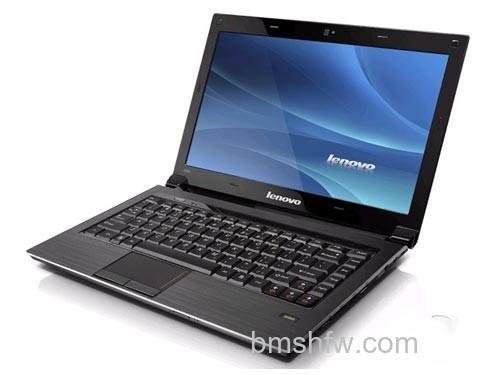
联想笔记本
VISTA系统,使用“
计算器
”时,在“查看”菜单里没有梯度和弧角的选择,此情况应是在计算器里选择了“标准型”的工作方式。如果选择为“科学型”,就可以使用梯度和弧角以及度的选择。
相关文章
lián xiǎng bǐ jì běn chù mō bǎn mǐn gǎn dù tiáo jié bǐ jì běn chù kòng bǎn sù dù xiáng jiě
笔记本
联想笔记本触摸板敏感度调节 笔记本触控板速度详解
2026-07-08 13:57
本文介绍了联想笔记本电脑触摸板敏感度的调节方法。用户可以通过点击开始菜单进入Windows设置,选择“设备”选项,并在左侧边栏点击“触摸板”进入相关设置界面。在右侧,用户可以找到触摸板敏感度的调节选项,其默认值为中敏感度。调节档位共分为四个级别:最高敏感度、高敏感度、中敏感度和低敏感度。建议用户根据自身使用习惯和实际需求进行选择,避免盲目设置为最高值,以获得更舒适、精准的操作体验。
lián xiǎng bǐ jì běn rú hé tōng guò lái jīn yòng gōng néng
联想笔记本
联想笔记本如何通过msconfig来禁用UAC功能
2026-06-16 08:38
联想笔记本可以通过系统配置工具(msconfig)来禁用用户账户控制(UAC)功能。操作时,首先打开系统配置界面,切换到“工具”标签页。在该页面中找到并选择禁用UAC的选项,点击“启动”按钮,随后确认设置。完成以上步骤后,重新启动计算机即可使设置生效。该方法适用于需要在特定情况下临时关闭UAC提示的用户,操作过程较为简单直接。
lián xiǎng bǐ jì běn rú hé shí xiàn tuì chū xì tǒng shí qīng chú zuì jìn dǎ kāi de wén dàng de lì shǐ
联想笔记本
联想笔记本如何实现退出系统时清除最近打开的文档的历史
2026-05-30 13:31
联想笔记本在退出系统时清除最近打开文档历史的方法是通过组策略编辑器进行设置。具体操作为:首先运行gpedit.msc命令打开组策略编辑器,依次进入“用户配置”下的“管理模板”,再选择“任务栏和『开始』菜单”选项,在其中找到“退出系统时清除最近打开文档的历史”这一策略项。将该策略设置为“已启用”状态,即可实现每次退出系统时自动清理最近文档记录。这一设置有助于保护用户隐私,避免他人通过开始菜单或文件历史查看近期打开过的文档信息。整个过程无需额外软件,直接利用系统内置工具即可完成配置。
lián xiǎng bǐ jì běn xì tǒng xià wú fǎ shǐ yòng jiàn guān bì zhǐ shì dēng zěn me bàn
联想笔记本
联想笔记本VISTA系统下无法使用CAPS LOCK键关闭Caps Lock指示灯怎么办
2026-05-30 15:05
联想笔记本用户反映,在开启大写锁定(CAPS LOCK)时指示灯正常亮起,但关闭时需借助Shift键才能实现。针对此问题,可通过以下步骤调整设置:首先进入控制面板的经典视图,打开“区域与语言选项”;接着切换至“键盘和语言”选项卡,点击“更改键盘”;在弹出的“文本服务和输入语言”窗口中,选择“高级键设置”,即可看到相关选项,用户可在此处设定是直接按Caps Lock键还是通过Shift键来关闭大写锁定功能,修改后确认保存即可解决。
lián xiǎng bǐ jì běn rú hé guān bì de fǎng mào wǎng zhàn shāi xuǎn
联想笔记本
联想笔记本如何关闭IE7的仿冒网站筛选
2026-05-30 14:48
联想笔记本关闭IE7仿冒网站筛选功能的具体操作步骤如下:首先打开IE7浏览器,点击右上角的“工具”按钮,在下拉菜单中选择“仿冒网站筛选”,然后点击“仿冒网站筛选设置”。也可以直接通过菜单栏进入“工具”->“Internet选项”->“高级”选项卡。在设置或高级选项中,找到仿冒网站筛选相关设置,选择“禁用仿冒网站筛选器”,最后点击“确定”保存设置即可完成关闭操作。整个过程简单快捷,用户可根据需要随时重新开启该安全功能。
lián xiǎng bǐ jì běn zài hòu tái xīn jiàn xuǎn xiàng kǎ de kuài jié jiàn shì shén me
联想笔记本
联想笔记本IE7.0在后台新建选项卡的快捷键是什么
2026-05-30 12:45
联想笔记本上使用IE7.0浏览器时,若要在后台新建一个选项卡,可以使用鼠标中键进行操作。这一方法适用于配备有中键(通常为滚轮按键)的鼠标。通过点击中键,用户可以在不跳转至新页面的情况下,在后台快速打开链接,便于同时浏览多个网页内容,提升操作效率。该功能在日常网络浏览中十分便捷,尤其适合需要查阅多资料或对比信息的场景。
lián xiǎng bǐ jì běn rú hé shān chú wén jiàn jiā míng hòu biān dài yǒu de wén jiàn jiā
联想笔记本
联想笔记本如何删除文件夹名后边带有“.”的文件夹
2026-05-30 13:37
在联想笔记本的Windows系统中,若通过命令提示符创建文件夹,当文件名末尾包含两个或以上的点时,会出现显示异常。系统会自动隐藏一个点,导致文件夹在资源管理器或IE浏览器中无法直接打开。此时,可在运行对话框中输入路径,并在原文件夹名后额外添加一个点(例如“x.”改为“x..”)来访问该文件夹。删除此类文件夹时,需在命令提示符中进入对应目录,执行命令“rd x..\ ”即可完成删除。此方法适用于处理名称中带有点或双点的异常文件夹。
lián xiǎng bǐ jì běn rú hé diào chū tú piàn kù de dǎo háng lán
联想笔记本
联想笔记本如何调出vista图片库的导航栏
2026-05-30 14:54
联想笔记本调出Vista图片库导航栏的方法是:首先在桌面上右键点击“计算机”图标,选择“属性”进入系统信息界面。接着找到并点击“体验索引”选项,然后选择“更新我的分数”并确认继续操作。系统将自动运行性能评估,更新Windows体验指数。完成分数更新后,图片库的导航栏即可恢复正常显示。需要注意的是,在操作前应确保所有随机附带的驱动程序都已正确安装,否则系统可能无法顺利完成分数更新步骤,从而影响导航栏的显示。
lián xiǎng bǐ jì běn fǎng wèn wǎng zhàn tí shì zhèng shū yǒu ān quán wèn tí zěn me bàn
联想笔记本
联想笔记本IE7访问HTTPS网站提示证书有安全问题怎么办
2026-05-30 13:21
该内容介绍了在Windows XP和VISTA系统下使用IE7浏览器访问HTTPS加密网站时,因安全证书不受信任而出现错误提示的解决方法。在XP系统中,用户可通过地址栏的“证书错误”提示安装证书至“受信任的根证书颁发机构”;在VISTA系统中,则需通过Internet选项手动导入证书文件。此外,若问题仍存,可尝试在高级设置中启用SSL 2.0协议。操作前需确保网站及其证书可信,以规避安全风险。
lián xiǎng bǐ jì běn jí xiàn qì diàn yǒng zěn me bàn
联想笔记本
联想笔记本USB集线器电涌怎么办
2026-06-11 15:09
联想笔记本USB集线器出现电涌警告,通常是由于USB接口瞬时电流过大或供电不足引起。频繁插拔设备或在数据传输时拔出容易触发该问题。此外,USB端口标准供电为5V/500mA,但移动硬盘等外设可能需求更高电量,使用延长线或同时连接多个设备也会导致供电不足。解决方法包括:在设备管理器中查看USB功耗、确保驱动正确安装、避免使用延长线、将设备直接插入主机后置接口。对于移动硬盘异响或识别异常,可尝试复位USB端口、使用外接电源、选用双头供电硬盘盒或加装有源USB集线器。
lián xiǎng bǐ jì běn xì tǒng xià rú hé qǔ xiāo kāi shǐ rèn wù lán zhōng de dì zhǐ xiǎn shì
联想笔记本
联想笔记本Vista系统下如何取消开始任务栏中的地址显示
2026-05-30 13:19
在联想笔记本的Vista系统中,若想取消开始任务栏中的地址显示,主要有两种简便方法。第一种方法是直接在任务栏上右键点击,选择“工具栏”选项,然后取消“地址”前的对勾即可,完成后任务栏将不再显示地址栏。第二种方法是通过任务栏属性进行设置:打开任务栏属性窗口,切换到“工具栏”选项卡,同样取消“地址”前的勾选,最后点击“确定”保存设置。两种操作均能有效移除任务栏中的地址显示区域。
lián xiǎng bǐ jì běn zài xì tǒng xià rú hé gēng gǎi rèn wù lán shàng xiǎn shì de yǔ yán lán tú biāo
联想笔记本
联想笔记本在VISTA系统下如何更改任务栏上显示的语言栏图标
2026-05-30 13:00
联想笔记本在VISTA系统下更改任务栏语言栏图标的方法如下:首先在任务栏右键点击“语言栏”图标,选择“设置”;接着在打开的“文本服务和输入语言”对话框的“常规”选项卡中,选中“中文(简体)——美式键盘”,点击“属性”按钮;然后在“键盘布局预览”对话框中点击“更改图标”,从弹出的对话框中选择一个合适的图标;最后依次点击“确定”保存设置并退出即可完成图标更换。
lián xiǎng bǐ jì běn xì tǒng cí pán guǎn lǐ wèi hé wú fǎ duì bù fèn fēn qū shǐ yòng yā suō juǎn gōng néng
联想笔记本
联想笔记本VISTA系统磁盘管理为何无法对部分分区使用压缩卷功能
2026-05-30 13:51
联想笔记本在VISTA系统中使用压缩卷功能时,要求目标磁盘分区的大小必须大于100MB。若分区容量小于或等于100MB,则无法执行该功能。这一限制适用于VISTA操作系统的所有版本。联想笔记本是联想集团生产的便携式手提电脑。联想集团创立于1984年,最初由中国科学院计算技术研究所投资20万元人民币,并由11名科技人员共同创办。如今,联想已发展成为信息产业内多元化经营的大型企业集团,其全球总部位于美国罗利,并在中国北京、日本东京和美国罗利设立了三大研发基地,形成了覆盖全球的研发与销售网络。
lián xiǎng bǐ jì běn rú hé qǐ yòng jīng diǎn dēng lù mó shì xiáng xì bù zhòu
联想笔记本
联想笔记本VISTA如何启用经典登陆模式?详细步骤
2026-05-30 13:25
联想笔记本在VISTA系统中启用经典登录模式的方法如下:首先点击开始菜单进入控制面板,依次双击“管理工具”和“本地安全策略”。在打开的本地安全策略窗口中,选择左侧树形结构的“本地策略”下的“安全选项”,然后向下滚动右侧滑动条。找到“交互式登录:不显示最后的用户名”并右键点击属性后启用;同样找到“交互式登录:无须按Ctrl+Alt+Del”也启用其属性。设置完成后退出并重启计算机,即可看到经典Windows登录界面。此方法适用于Windows Vista Business和Ultimate版本。
lián xiǎng bǐ jì běn yǐn cáng fēn qū shān chú zhǐ nán shì fàng yìng pán kōng jiān bìng guǎn lǐ yī jiàn huī fù
笔记本
联想笔记本隐藏分区删除指南:释放硬盘空间并管理一键恢复
2026-05-30 14:12
联想电脑出厂时带有一个隐藏分区,用于存放系统备份,通过一键恢复功能使用。如果未来需要使用该功能,建议保留此分区;若计划更换系统或自行备份,则可考虑删除。删除后,分区空间将并入可用硬盘容量。删除方法有两种:一是在重装系统时于分区步骤中选中隐藏分区并删除,同时合并相邻分区;二是通过命令行操作。以管理员身份运行命令提示符,输入“diskpart”后依次执行“list disk”“select disk 0”“list partition”等命令,找到类型为OEM的隐藏分区,使用“set id=07 override”更改其类型即可在系统中显示并操作。完成后可格式化或合并分区,也可通过“set id=12 override”重新隐藏。
便民生活服务
1
Excel
Excel
2
手机硬件
shǒu jī yìng jiàn
3
AMDFX-6100
AMDFX-6100
4
奔腾G840
bēn téng
5
东芝笔记本
dōng zhī bǐ jì běn
6
软件问题
ruǎn jiàn wèn tí
7
雷柏RATV
léi bǎi
8
摄影技巧
shè yǐng jì qiǎo
9
迅雷快传
xùn léi kuài chuán
10
兄弟打印机
xiōng dì dǎ yìn jī
可能您想看的
1
魅族20 Pro在NFC中怎么添加校园卡?详细步骤教程
2
联想笔记本鼠标移动的时候经常旁边有个窗口跟着移动怎么办
3
iPhone序列号怎么查询?官方查询方法及真伪验证步骤
4
联想笔记本Vista系统下如何设置一个程序总是以管理员身份运行
5
如何在iPhone 15上使用精确查找与朋友见面?联系人定位与导航方法详解
6
苹果15怎么省电?低电量模式开启与使用步骤
7
联想笔记本Vista照片库中如何将照片库中的照片文件名快速批量地更名
8
联想笔记本如何关闭Vista“是否安装并更新”的多余提示
9
苹果15怎么进行充电?优化电池充电与电池健康设置步骤
10
联想笔记本如何通过Windows Vista快速启动十个应用程序
热门标签
1
3G
3G
2
移动
yí dòng
3
USB
USB
4
U盘
pán
5
诺基亚
nuò jī yà
6
edge
edge
7
荣耀Play
róng yào
8
OPPO
OPPO
9
Phone
Phone
10
Apple
Apple