百度
Bing
360
搜狗
神马
首 页
外设
办公设备
网络设备
系统工具
手机问题
电脑问题
办公软件
手机软件
网络故障
笔记本
首页
>
Photoshop
zěn me zhì zuò wán měi jīng xiū xiǎo de hù fū pǐn píng zi
Photoshop怎么制作完美精修小的护肤品瓶子
发布时间:2026-11-10 05:36
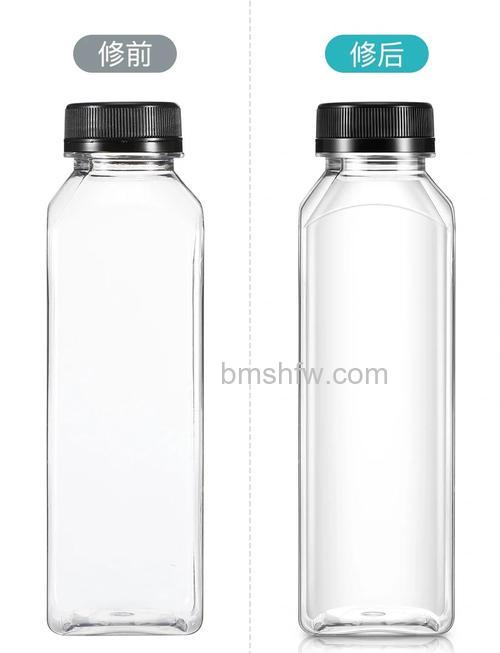
很多时候,看到那些精
美的
瓶瓶罐罐,感觉不是自己能驾驭的;当你真的尝试去做的时候就会发现,其实并没有想象的难。
原图
最终效果
范例分析。
一、勾绘产品轮廓。
相关文章
zhōng gǎi biàn bǐ shuā dà xiǎo de kuài jié jiàn shì duō shǎo
Word
Photoshop中改变笔刷大小的快捷键是多少?详解
2026-11-10 07:20
在Photoshop中调整画笔大小的快捷键是【[】和【]】键,分别用于缩小和放大画笔直径。使用前需确保输入法为英文状态。首先切换到画笔工具(快捷键B),然后直接按【[】或【]】即可快速调整画笔大小。此外,还可以按住Alt键并同时按住鼠标右键,通过左右拖动来实时调整画笔尺寸。若需查看或自定义快捷键,可通过组合键Alt+Shift+Ctrl+K,或在菜单栏的“编辑”中找到“键盘快捷键”选项进行设置。这些方法能帮助用户更高效地控制画笔工具。
rén wù zěn me qù chú yǎn dài rén wù qù chú yǎn dài fāng fǎ xiáng jiě
Photoshop
Photoshop人物怎么去除眼袋 Photoshop人物去除眼袋方法【详解】
2026-10-31 07:56
在Photoshop中去除人物眼袋,主要使用修补工具和修复画笔工具。首先将素材图片导入PS并复制图像,选择属性栏设置为“源”的修补工具,圈选眼袋部分并拖动至脸部光滑区域进行融合。随后切换至修复画笔工具,按住Alt键在光滑皮肤处取样,细致涂抹眼袋部位以自然修饰。这一流程能有效消除眼袋,使人像皮肤更显平滑,是日常人像修图中实用且易上手的技巧。
shù zì biāo pái zěn me zuò chū jiàn biàn xiào guǒ xiáng jiě
Photoshop
Photoshop数字标牌怎么做出渐变效果【详解】
2026-06-05 09:44
Photoshop中制作渐变式图标主要分为几个步骤。首先新建背景与图层,使用多边形套索工具绘制选区并进行描边。接着载入选区,在新图层中填充渐变颜色,再绘制选区删除多余部分。背景可填充为黑色以突出效果。之后输入文字,通过自由变换进行斜切和变形处理,再使用涂抹工具对边缘进行涂抹,使效果更自然。最后合并图层并多次复制,即可完成渐变式图标的制作。这一过程结合了选区、渐变、变形与涂抹等多种工具,能够创造出富有视觉层次的图标效果。
shǒu jī bǎn zěn me shè jì tǔ sè jūn liè wén zì xiào guǒ jiào chéng
Photoshop
Photoshop手机版怎么设计土色龟裂文字效果【教程】
2026-06-05 09:44
这段内容介绍了在PS touch中制作文字特效的步骤。首先新建文档,使用文本工具输入“暗夜凝静”并调整大小。接着在基本效果中选择发光,将颜色设为白色并提高模糊值。然后导入素材图片,将其与文字图层调换位置,并将混合模式设置为减去。之后选中文字图层的像素,切换到素材图层选择提取功能。最后将完成的作品保存,并可导入手机相册中存储。整个过程展示了如何通过图层混合与选择操作,快速实现一种文字与素材结合的效果。
zài zhōng shān chú xuǎn zé mǒu gè xuǎn qū de kuài jié jiàn shì shén me le
Photoshop
在photoshop中删除选择某个选区的快捷键是什么了?
2026-11-09 06:43
在Photoshop中删除特定选区,最直接的快捷键是【Delete】键。操作时首先打开需要编辑的图片,使用选区工具(如矩形选框工具)选中要删除的区域,并确保当前图层正确,按下【Delete】即可清除选区内容。此外,也可通过菜单栏【编辑】中的【清除】选项实现相同效果。操作完成后,可按【Ctrl】+【D】取消选区。若需保留原图,建议先复制背景图层再执行删除,以便对比或恢复。
jiǎn dān zhì zuò yí gè guāng pán
Photoshop
photoshop简单制作一个光盘
2026-06-01 04:59
描述: photoshop的神奇之处在于,只有你想不到的,没有你制作不出来的。今天我就要用photoshop制作出一个光盘来,虽然不能达到“以假乱真”效果,但也可以说得上“别有一翻风味”,献丑了! 1、新建一个高度和宽带都为20厘米的透明图纸。 2、选择“椭圆选框工具”,按住“shift+Alt键”,在图层中画一个差不多大小的正圆选区。 3、photoshop的“色板”里早已为我们准备了各种常用的颜色,我们只要点一下,就可以把前景色调成10%灰色,要不然在“拾色器”的RGB中输入238,238,238也可以。
zhì zuò jiǎn jié nián huò cù xiāo hǎi bào
Photoshop
Photoshop制作简洁年货促销海报
2026-10-31 09:17
描述: 如何运用想象力去创作一张海报?比如我把国字作为灵感想象成这张海报的版式,我想象着有很多花围绕着产品,我想象着把产品放进花中它的光影会发生什么变化。 最终效果 设前分析 + 头脑风暴。 设计步骤。
zěn me yòng lù jìng miáo biān zhì zuò yí gè bī zhēn de zhōng guó fēng chuán tǒng yóu piào
Photoshop
怎么用Photoshop路径描边制作一个逼真的中国风传统邮票
2026-09-07 06:19
本教程介绍如何使用Photoshop路径描边制作逼真的中国风传统邮票。首先打开一张图片,通过调整画布大小在四周增加白色边框。复制图层后,再次扩大画布并填充黑色作为背景。接着设置橡皮擦工具的硬度与间距,利用路径面板将选区转为路径并进行描边,即可形成邮票边缘的齿孔效果。最后为邮票添加投影和面值等文字元素,完成整体设计。整个过程简单清晰,适合初学者学习制作具有传统风格的邮票效果。
zěn me zhì zuò jiǎn dān piào liàng de xiāng kuāng
Photoshop
photoshop怎么制作简单漂亮的相框
2026-06-05 09:46
本文介绍了使用Photoshop制作简单相框的基本步骤。首先新建一个A4大小的空白文档,用矩形选框工具在画面四周选取略小的矩形区域。接着通过右键菜单选择描边功能,设置颜色并将描边宽度调整为5像素以使边框清晰可见。之后为边框填充渐变颜色以增强视觉效果。最后新建图层,绘制一些圆形图案并调整图层混合模式为“差值”,即可完成相框设计。将照片置入其中即可呈现装饰效果,整个过程简洁易懂,适合初学者尝试。
zhōng rú hé fēn lí tōng dào hé hé bìng tōng dào
Photoshop
Photoshopcs5中如何分离通道和合并通道
2026-10-19 18:45
在Photoshop CS5中,“分离通道”功能可将彩色图像的通道拆分为独立的灰度图像,便于在无法保留通道的文件格式中单独处理各通道信息。操作时,在通道调板菜单中选择该命令,RGB图像即被分离为对应R、G、B的三个灰度文档,可分别编辑。完成修改后,通过“合并通道”命令重新组合通道,在对话框中选择RGB颜色模式并可调整通道顺序,最终合并为新的复合图像,从而实现更灵活的编辑效果。
yòng lǜ jìng zhì zuò piào liàng de fā guāng huā duǒ
Photoshop
用Photoshop滤镜制作漂亮的发光花朵
2026-10-15 08:46
本文介绍了使用Photoshop滤镜制作发光花朵的简要步骤。首先新建黑色背景文件,用钢笔工具勾画花瓣形状并填充白色,经羽化处理后复制调整,组合成一朵花。合并图层后,复制图层并对其应用径向模糊滤镜,设置数量为40,模糊方法为缩放,以形成发光效果。接着新建图层,填充颜色后通过混合选项中的渐变叠加样式调整色彩,选择径向渐变并自定义颜色与角度。最后通过图层合并与效果调整,即可完成一朵色彩渐变的发光花朵。操作简单,适合初学者尝试。
yòng zhì zuò piào liàng de táo bǎo zhǔ tú
Photoshop
用Photoshop制作漂亮的淘宝主图
2026-06-05 09:47
本文介绍了使用Photoshop制作淘宝商品主图的基本步骤。首先打开图片并裁剪至合适的尺寸,如淘宝首页建议的800*800像素以上。接着可利用快速选择工具选取商品主体,反向选择后更换背景色。多余部分可用橡皮擦工具清除。若需合成多个元素,可通过图层功能分别处理。同时,在同时编辑多张图片时,可通过窗口排列功能实现层叠显示,方便操作。整个过程强调熟能生巧,建议参考网络教程多加练习,即可逐步掌握制作精美主图的技巧。
zěn me dǎ zì tiáo zhěng wén zì gé shì fāng fǎ
Photoshop
photoshop怎么打字?PS调整文字格式方法
2026-09-10 04:01
描述: Photoshop是专业的绘图工具,我们可以使用文字工具来输入文字,我们还可以在属性栏对文字的格式进行设置,下面我们不仅教大家如何打字,还教大家如何调整文字的格式,下面是具体的过程: 步骤 1、打开Photoshop软件,先要新建一个文件,在菜单栏上执行:file--new,我们会看到打开了一个对话框,这里的参数先不要管,点击ok即可 2、我们使用工具栏中的文字工具,会打开一个菜单,有四种文字工具,前两种是插入文字的,第一个是横向文字,第二个为纵向文字,我们选择横向来看下效果 3、在画布上单击,你会看到
shè jì zhì zuò fēi cháng dà qì de shuǐ guǒ yǐn liào hǎi bào
Photoshop
Photoshop设计制作非常大气的水果饮料海报
2026-06-01 04:54
描述: 作者的制作思路非常不错。首先我们需要找灵感,找一些优秀的设计作品进行参考,构思出自己想要的效果;然后搜集素材进行合成;后期处理好细节,调整好颜色等即可。 最终效果 寻找思路: 素材展示
zài xiě rù wén zì zhōng zěn yàng xuǎn qǔ wén zì de yī bù fèn
Photoshop
Photoshop在写入文字中怎样选取文字的一部分
2026-08-31 08:43
描述: 把文字层转换成图层,然后在层面版上按住CTRL,用鼠标点击转换成图层的文字层就能选中全部文字,然后按住ALT键,就会出现+_的符号,然后选中不需要的文字,那么留下的就是需要的文字。 Photoshop是Adobe公司旗下最为出名的图像处理软件之一,集图像扫描、编辑修改、图像制作、广告创意,图像输入与输出于一体的图形图像处理软件,深受广大平面设计人员和电脑美术爱好者的喜爱。 Photoshop在享受了巨大商业成功之后,在21世纪开始才开始感到威胁,特别是专门处理数码相机原始文件的软件,包括各厂家提供的软件
便民生活服务
1
支付宝
zhī fù bǎo
2
淘宝
táo bǎo
3
360浏览器
liú lǎn qì
4
美图秀秀
měi tú xiù xiù
5
傲游
ào yóu
6
Firefox
Firefox
7
鲁大师
lǔ dà shī
8
格式工厂
gé shì gōng chǎng
9
杀毒软件
shā dú ruǎn jiàn
10
搜狗输入法
sōu gǒu shū rù fǎ
可能您想看的
1
支付宝张家口市商业银行储蓄卡快捷支付如何开通(67644)
2
PS快速给图片去水印方法介绍
3
PS如何制作漂亮的紫色心形水晶
4
怎么用ps将照片放入相框
5
如何利用photoshop制作环环相扣萦绕在一起的圆环效果
6
支付宝玉溪市商业银行储蓄卡快捷支付如何开通(67639)
7
ps如何修补工具去除背景不想要的对象
8
ps如何利用图层样式绘制通透质感的玉佩
9
支付宝信阳银行储蓄卡快捷支付如何开通(67636)
10
支付宝柳州银行储蓄卡快捷支付如何开通
热门标签
1
亮度
liàng dù
2
sp
sp
3
显存频率
xiǎn cún pín lǜ
4
Sp
Sp
5
核心频率
hé xīn pín lǜ
6
显存位宽
xiǎn cún wèi kuān
7
GDDR
GDDR
8
Va
Va
9
SP
SP
10
LD
LD