百度
Bing
360
搜狗
神马
首 页
外设
办公设备
网络设备
系统工具
手机问题
电脑问题
办公软件
手机软件
网络故障
笔记本
首页
>
Photoshop
jié hé zhì zuò dāo jiàn yīng xióng zhuān tí de biāo tí dòng huà
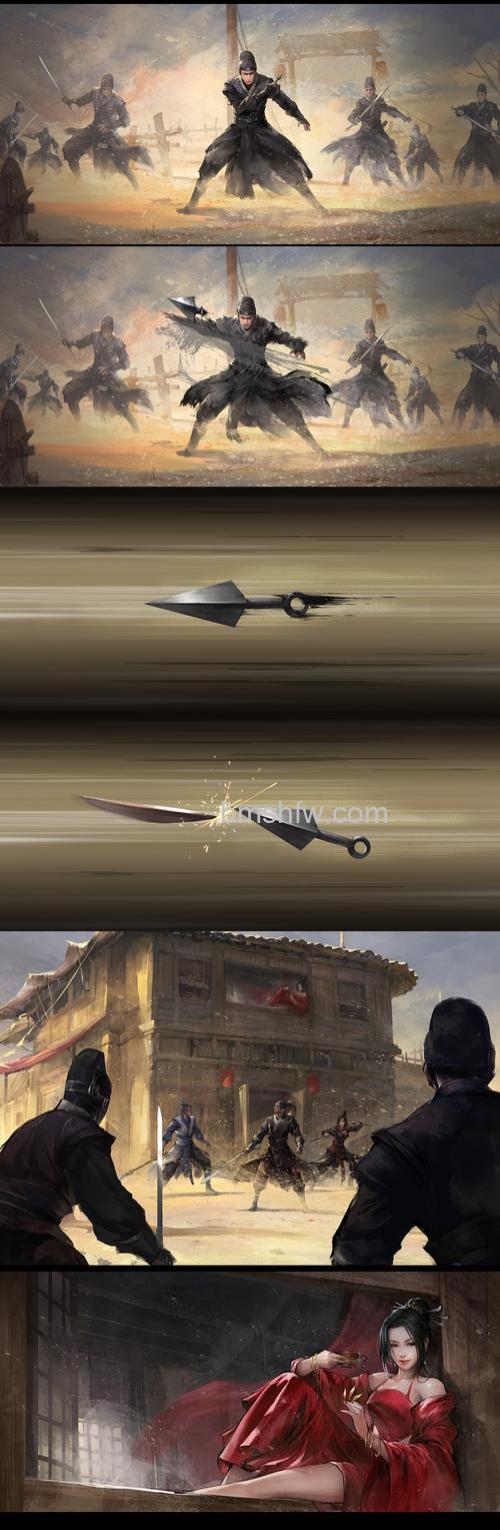
Photoshop结合AE制作刀剑英雄专题的标题动画
发布时间:2026-06-06 15:14
最近我们经常网上看到炫酷的logo动态设计,着实让我们这些人羡慕至极,心想如果自己设计的东西也能动起来就好了,接下来这篇教程教大家如何运用基本的操作制作出动态效果。
相关文章
xiāng guān jiè shào xiáng jiě
办公设备
Adobe Photoshop CS5 相关介绍【详解】
2026-05-31 05:06
Adobe Photoshop CS5是Photoshop系列的一个重要版本,首次分为标准版和扩展版,其中扩展版新增了对3D功能的支持,使其不仅能用于平面设计,还能进行动画内容的创建与编辑。该版本在工具箱设计上进行了创新,改为可伸缩布局,用户可根据需要调整单条或双条显示模式。此外,CS5还优化了快速蒙版、屏幕切换和选择工具,增加了组选择功能,提升了操作效率。新加入的快速选择工具和可收缩的调板图标进一步改善了用户体验,同时在Bridge中支持图片堆叠和FLV视频预览,整体性能与功能性均有显著提升。
zěn me ān zhuāng xīn de zì tǐ ān zhuāng xīn de zì tǐ fāng fǎ xiáng jiě
Photoshop
Photoshop怎么安装新的字体 Photoshop安装新的字体方法【详解】
2026-06-05 09:44
本文介绍了在Photoshop中安装新字体的具体步骤。首先,从网络下载所需字体文件,例如新蒂小丸子字体。下载后,建议在字体文件旁新建文件夹并将压缩包解压到其中,以避免文件混乱。接着,打开电脑C盘,依次进入Windows文件夹下的Fonts目录,将解压好的字体文件复制到该文件夹内。完成复制后,重新启动Photoshop即可使用新安装的字体进行设计工作。整个过程简单清晰,能帮助用户快速扩展字体库,提升编辑效率。
rú hé xū huà wén zì xū huà wén zì fāng fǎ xiáng jiě
Photoshop
Photoshop如何虚化文字 Photoshop虚化文字方法【详解】
2026-06-05 09:44
本文介绍了一种在Photoshop中制作文字虚化效果的方法。首先输入需要处理的文字并调出选区,接着新建空白文档并选中该图层。使用选框工具在文字上右键选择羽化,根据文字大小设置合适的羽化值。然后再次右键选择描边设置,调整宽度并选择白色作为描边颜色。确认后即可生成具有虚化边缘的文字效果。该方法操作简单,能快速为文字添加柔和的视觉过渡,适合用于图像设计中的艺术字处理。
zhōng wǎng gé dà xiǎo zěn me tiáo zhěng zhōng wǎng gé dà xiǎo tiáo zhěng fāng fǎ xiáng jiě
Photoshop
Photoshop中网格大小怎么调整 Photoshop中网格大小调整方法【详解】
2026-06-05 09:44
本文介绍了在Photoshop中调整网格大小的具体步骤。首先点击菜单栏中的“编辑”选项,在下拉菜单中选择“首选项”,进入设置界面后点击“常规”选项,接着在左侧列表中选择“透明度与色域”。在该页面中找到“网格大小”选项,点击后从下拉菜单中选择“中”这一尺寸,最后点击“确定”即可完成设置。整个过程清晰简单,帮助用户快速调整PS中的网格显示大小。
mó hú gōng jù zěn me duì tú piàn jìn rù mó hú chǔ lǐ xiáng jiě
Photoshop
Photoshop Touch模糊工具怎么对图片进入模糊处理【详解】
2026-06-05 09:44
本文介绍了如何使用Photoshop Touch中的模糊工具对图片进行局部模糊处理。首先打开软件并导入需要处理的图片,接着点击左下角画笔图标并长按,在弹出的选项中选择模糊工具。之后可以调整模糊度参数,通常建议设置为最大值,也可根据实际效果或个人偏好调节。最后只需用手指在图片中需要模糊的区域滑动涂抹,即可完成处理。该方法操作简单,适用于遮盖图片中的敏感信息或不需要显示的内容。
shǒu jī bǎn zěn me zhì zuò fēn gē zì xiào guǒ shǒu jī bǎn zhì zuò fēn gē zì xiào guǒ fāng fǎ jiào chéng
Photoshop
Photoshop手机版怎么制作分割字效果 Photoshop手机版制作分割字效果方法【教程】
2026-06-05 09:44
本文介绍了一种在Photoshop中制作文字效果的方法。首先新建空白文档,使用文本工具输入“暗夜凝静”并调整大小位置。接着复制文字图层,用矩形工具在文字中间三分之一处框选,切换至另一文字图层执行提取操作,再返回原图层进行清除。之后隐藏提取的文字图层,再次框选文字下方三分之一部分,剪切并粘贴为新图层。最后显示隐藏的文字图层,将三个文字图层分别调整大小和位置,并通过导入三张素材完成效果制作。整个过程步骤清晰,适合初学者尝试。
zěn me yòng zhì zuò fēi lóng xiào guǒ yòng zhì zuò fēi lóng xiào guǒ fāng fǎ
Photoshop
怎么用Photoshop制作飞龙效果 用Photoshop制作飞龙效果方法
2026-06-05 09:44
本例讲解在Photoshop中模拟白银质感并应用于设计作品的过程。首先导入背景与龙形素材,将龙形图像置于新图层并隐藏。通过通道保存其选区,并多次应用高斯模糊制作柔和的光影底图。接着在新图层填充灰色,使用光照效果滤镜生成金属基础纹理。对选区进行收缩与平滑处理后添加图层蒙版,以消除边缘锯齿。利用模糊工具去除光照产生的杂色纹理,再通过添加投影、外发光、内发光、斜面和浮雕等多重图层样式增强立体感与光泽。最后通过曲线调整图层进一步优化明暗对比,最终呈现具有雍容华贵气质的白银质感效果。
rú hé zhì zuò piào liàng de sì yè cǎo
Photoshop
Photoshop如何制作漂亮的四叶草
2026-06-05 09:45
描述: 今天为大家分享Photoshop制作漂亮的四叶草方法,操作很不错,很值得大家学习,一起来学习吧! 效果图 方法/步骤 打开ps,新建一个文档, 背景色为白色,也可以是其他颜色,大小自定。 选择自定义形状工具。 在形状中选择花4。 在文档中拖出一个花4。 填充颜色,为绿色。 这样一个大概的四叶草就出来了 。 如果不够的话,可以按住alt键,复制。 如果不够的话,可以接着复制。 以上就是Photoshop制作漂亮的四叶草方法介绍,操作不是很难,推荐过来,希望大家喜欢!
rú hé zhì zuò bī zhēn de lǜ yè shàng xiǎo shuǐ zhū
Photoshop
Photoshop如何制作逼真的绿叶上小水珠
2026-06-05 09:46
本教程介绍了使用Photoshop在绿叶上制作逼真小水珠的步骤。首先打开素材图片,用画笔勾勒出水珠轮廓,接着使用涂抹工具进行柔和过渡,并调整画笔散布设置。然后添加高光:绘制轮廓后用橡皮擦软化边缘,并对过度区域进行涂抹处理。在画面中间位置绘制高光,再通过调整画笔预设和间距添加细小点缀。绘制时需将画笔硬度设为100%,适当调整透明度。最后制作投影:先用较暗颜色画出影子并涂抹,再在其下方用更淡颜色绘制一层更柔和的阴影。操作中需注意涂抹工具的力度和方式,以达到自然效果。
rú hé zhì zuò lì tǐ xiào guǒ de èr fēn huán
Photoshop
Photoshop如何制作立体效果的二分环
2026-06-05 09:46
本教程介绍如何使用Photoshop制作具有立体效果的二分环。首先新建文件并绘制三个不同大小与颜色的圆形,分别为黑色、红色与蓝色。通过调整位置、合并图层及使用“减去顶层形状”功能,逐步裁剪与组合图形,形成环状结构。随后进行渐变叠加以增强立体感,复制图层并转换为智能对象,通过垂直与水平翻转调整位置,最终完成具有视觉层次感的二分环效果。整个过程清晰易懂,适合学习者跟随操作。
zěn me yòng huì zhì fù gǔ fēng de yóu piào hé yóu chuō
Photoshop
怎么用Photoshop绘制复古风的邮票和邮戳
2026-06-05 09:46
本文介绍使用Photoshop绘制复古风格邮票与邮戳的简要步骤。首先新建文件并导入图片,调整大小后通过变换选区与填充创建白色底边。利用路径面板生成工作路径,配合调整间距的橡皮擦工具描边路径,即可形成邮票的锯齿边缘。接着绘制圆形路径作为邮戳基础,使用画笔描边并添加沿路径排列的文字。最后合并图层,用魔棒工具和橡皮擦处理邮戳细节,设置正片叠底模式以增强复古质感。该方法可灵活调整锯齿大小,适用于多种风格的邮票设计。
lín mó yí gè lì tǐ xiě shí fēng gé de niú pí zhǐ dàng àn dài tú biāo fāng fǎ
Photoshop
Photoshop临摹一个立体写实风格的牛皮纸档案袋图标方法
2026-06-05 09:46
本教程分享了使用Photoshop临摹立体写实风格牛皮纸档案袋图标的具体方法。教程内容详实,步骤清晰,旨在帮助学习者掌握如何通过软件工具绘制出具有立体感和真实质感的档案袋图标。教程整体操作较为简单,适合有兴趣的用户跟随练习,最终完成效果写实且实用。文末鼓励读者尝试学习,并希望教程内容能为大家提供有效的帮助。
rú hé lì yòng shè jì zhì zuò yī shuāng shēn lán sè ér tóng shā tān liáng xié
Photoshop
如何利用Photoshop设计制作一双深蓝色儿童沙滩凉鞋
2026-06-05 09:46
本次教程旨在通过实践引导学员掌握复杂图形的绘制方法,重点培养独立思考与动手试验的能力。教程将主要运用钢笔工具进行路径勾勒,结合图层样式中的内阴影效果、图层叠加功能以及鼠绘技巧,逐步完成一双凉鞋的绘制。首先需要对凉鞋的结构进行拆分分析,这一步骤有助于理清思路,提升后续绘制效率。随后新建一个2000像素宽高、300分辨率的RGB画布,使用钢笔工具细致描绘鞋子的骨架轮廓。此环节至关重要,它决定了鞋子的整体外观、角度、大小、长短及转折关系,需要投入时间精心调整。整个教程强调在理解基础工具的同时,通过自主尝试完成作品。
shè jì làng màn wēn xīn de qī xī qíng rén jié hǎi bào
Photoshop
Photoshop设计浪漫温馨的七夕情人节海报
2026-06-05 09:47
本教程介绍如何使用Photoshop制作七夕情人节海报。首先新建画布,以玫瑰花瓣素材作为背景并调整至合适大小。接着为画布添加白色描边,并绘制三角形与圆形元素,通过剪贴蒙版将花瓣素材融入形状中。随后导入设计好的文字,同样使用花瓣进行剪切蒙版以增强视觉效果。利用钢笔工具绘制波浪形色块,并搭配浪漫字体排版情人节相关文字。最后通过复制文字层并移动位置营造立体感,并为圆形添加外发光效果,完成整体设计。教程步骤清晰,适合新手学习制作温馨浪漫的节日海报。
rú hé jiāng tú piàn dàn huà
Photoshop
Photoshop如何将图片淡化
2026-06-05 09:47
描述:Photoshop淡化图片方法: 1. 改变图层的透明度,100%为不透明。 2. 减少对比度,增加亮度。 3. 用层蒙板。 4. 如果要将图片的一部分淡化可用羽化效果。 Photoshop是Adobe公司旗下最为出名的图像处理软件之一,集图像扫描、编辑修改、图像制作、广告创意,图像输入与输出于一体的图形图像处理软件,深受广大平面设计人员和电脑美术爱好者的喜爱。 Photoshop在享受了巨大商业成功之后,在21世纪开始才开始感到威胁,特别是专门处理数码相机原始文件的软件,包括各厂家提供的软件和其他竞争对
便民生活服务
1
摄影技巧
shè yǐng jì qiǎo
2
迅雷快传
xùn léi kuài chuán
3
兄弟打印机
xiōng dì dǎ yìn jī
4
荣耀路由
róng yào lù yóu
5
拆机
chāi jī
6
AMDA6-3500
AMDA6-3500
7
快车
kuài chē
8
AMDA6-3670K
AMDA6-3670K
9
阿里旺旺
ā lǐ wàng wàng
10
QQ输入法
shū rù fǎ
可能您想看的
1
支付宝江西省农村信用社储蓄卡快捷支付如何开通(67686)
2
PS利用渐变工具将两张图片融合为一张图
3
支付宝如何获取网点交易号
4
Ps如何利用叠加制作水墨风格游戏美女海报
5
支付宝农行储蓄卡快捷支付是什么
6
photoshop如何制作LOMO风格照片
7
支付宝华夏银行信用卡快捷支付的限额是多少
8
支付宝如何修改信用卡快捷支付预留的手机号码
9
支付宝济宁银行储蓄卡快捷支付如何开通(67678)
10
支付宝使用香港Aeon信用快捷支付每笔交易都会发送短信吗
热门标签
1
扫地机器人
sǎo dì jī qì rén
2
lcd
lcd
3
单元
dān yuán
4
局域网
jú yù wǎng
5
防火墙
fáng huǒ qiáng
6
网卡
wǎng kǎ
7
交换机
jiāo huàn jī
8
RAID
RAID
9
磁盘阵列
cí pán zhèn liè
10
带宽
dài kuān