百度
Bing
360
搜狗
神马
首 页
外设
办公设备
网络设备
系统工具
手机问题
电脑问题
办公软件
手机软件
网络故障
笔记本
首页
>
神舟笔记本
shén zhōu bǐ jì běn jiē kǒu shǒu cì lián jiē xiǎn shì qì bù liàng de jiě jué fāng fǎ
神舟笔记本DVI接口首次连接显示器不亮的解决方法
发布时间:2026-06-05 08:42
神舟笔记本
带DVI
接口
的
主板
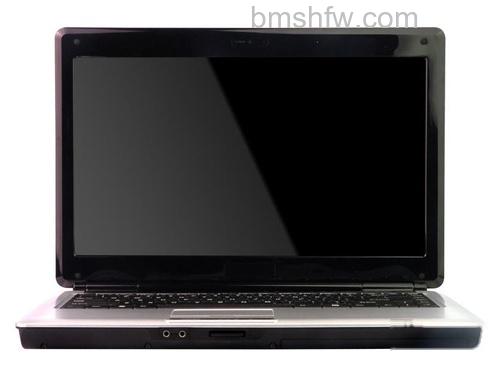
,第一次接数字显示器不亮怎么办?
神舟
笔记本
显卡
有个适应显示器的过程,如遇到DVI第一次不亮,可待机器进系统后重启,则可正常显示。
相关文章
shén zhōu bǐ jì běn zěn me jìn rù ān quán mó shì
笔记本
神舟笔记本怎么进入安全模式
2026-06-05 08:34
神舟笔记本进入安全模式主要有两种常用方法。第一种是通过系统设置:在Windows 10中按“Win+I”打开设置,依次选择“更新和恢复”>“恢复”,点击“立即重启”后进入疑难解答界面,随后按提示操作即可进入安全模式。第二种是使用开机快捷键:在启动时连续按下F8键,待高级启动选项菜单出现后,用方向键选择安全模式并按回车确认。需要注意的是,不同型号或系统版本可能存在操作差异,若遇到问题可参考设备说明书或咨询技术支持获取进一步帮助。
shén zhōu bǐ jì běn zhǔ bǎn wán yóu xì sù dù biàn kuài de jiě jué fāng fǎ
神舟笔记本
神舟笔记本CM78S/CM78H主板玩游戏速度变快的解决方法
2026-06-05 08:42
神舟笔记本CM78S和CM78H主板在安装AMD 5000+处理器后,出现主频仅显示为700MHz的异常情况,且在运行游戏时游戏速度会异常加快。这一问题可通过更新BIOS来解决。用户需前往神舟官方网站,下载并安装PUV7版本的BIOS程序,刷新后即可恢复正常的主频识别与游戏运行速度。
shén zhōu bǐ jì běn de mì mǎ shè zhì fāng fǎ xiáng jiě
神舟笔记本
神舟笔记本的BIOS密码设置方法详解
2026-06-05 08:42
神舟笔记本BIOS密码设置需谨慎操作,主要涉及三种密码类型:Supervisor Password(超级用户密码)、User Password(用户密码)和HDD User Password(硬盘用户密码)。若同时设置超级用户密码和用户密码,两者均可用于进入BIOS或系统,但使用用户密码进入时将无法设置其他密码。若仅设置用户密码和硬盘密码,需先以用户密码进入BIOS并清除用户密码,方可修改硬盘密码。需特别注意的是,超级用户密码和用户密码遗忘后可通过刷新BIOS等方式清除,而硬盘用户密码一旦遗忘,通常只能更换硬盘,数据难以恢复。
shén zhōu bǐ jì běn wú fǎ jìn rù xì tǒng de yuán yīn yǔ xiū fù fāng fǎ
神舟笔记本
神舟笔记本无法进入系统的原因与修复方法
2026-06-05 08:42
神舟笔记本开机无法进入系统,通常由病毒感染、系统文件损坏或硬件故障引起。硬件问题可通过维修或更换解决,病毒问题需进行查杀。多数软件故障源于非正常关机或热启动导致的文件损坏。可尝试开机按F8进入“安全模式”或“最后一次正确配置”进行修复。若无效,可使用系统安装光盘进入故障恢复控制台,运行chkdsk检查磁盘错误,或用expand命令从光盘提取并替换受损系统文件。引导问题可尝试fixmbr修复主引导记录。若以上方法均无效,建议重新安装操作系统。
shén zhōu bǐ jì běn tiān yùn ān zhuāng tí shì zhǎo bú dào yìng pán shēng jí jiě jué
神舟笔记本
神舟笔记本天运F237S、F1500安装Windows XP提示找不到硬盘?升级BIOS解决
2026-06-05 08:42
神舟笔记本在安装Vista系统时,若开启增强模式,可能导致安装异常。针对此问题,可通过联系官方服务站刷新BIOS至1.03版本解决。该解决方案目前适用于2008年3月之后生产的部分机型,主要包括F237S与F1500系列。刷新后系统可恢复正常安装与运行。此外,内容中提及了神舟HP540D9型号的图片信息,进一步补充了相关产品示例。整体来看,这属于特定批次产品的固件更新需求,用户需根据自身设备生产时间与型号确认是否适用此修复方法。
shén zhōu bǐ jì běn yè jīng píng mù zài rì cháng shǐ yòng zhōng yīng rú hé bǎo hù yǔ bǎo yǎng
神舟笔记本
神舟笔记本液晶屏幕在日常使用中应如何保护与保养?
2026-06-05 10:25
神舟笔记本的LCD液晶屏幕结构较为脆弱,其薄玻璃材质在受到外力时容易破裂。尽管用户通常不会故意摔碰,但若在合上的笔记本上放置重物,仍可能导致屏幕意外损坏。厂商一般会在包装明显位置标注笔记本电脑所能承受的压力范围,因此消费者使用时需特别注意避免挤压。此外,屏幕表面的塑料层也易被硬物划伤,留下无法消除的刮痕,日常使用中应防止尖锐物品接触。清洁液晶屏幕时无需过度谨慎,用软布轻轻擦拭即可,屏幕本身具有一定硬度,正常清理不会造成损坏。
shén zhōu bǐ jì běn yōu yǎ wú fǎ ān zhuāng zěn me bàn
神舟笔记本
神舟笔记本优雅Q400R,Q400N,T500N,T500R无法安装XP怎么办
2026-06-05 08:42
神舟笔记本优雅T500N、T500R、Q400N、Q400R等型号在BIOS中默认启用了迅盘(Robson卡)支持。这一设置会导致安装Windows XP系统时出现无法识别硬盘的情况。为解决此问题,需要在BIOS中进行调整。具体操作步骤为:进入BIOS设置界面,找到“Advanced BIOS”选项下的“ATA Control Mode”,其默认值为“Enhanced”(此时ACHI处于启用状态)。若要安装XP系统,必须手动将此选项更改为“Compatible”,更改后ACHI将自动禁用。完成此设置后,即可正常进行Windows XP的安装。
shén zhōu bǐ jì běn bǎo yǎng bā xiàng zhù yì rì cháng wéi hù yǔ shǐ yòng zhǐ nán
神舟笔记本
神舟笔记本保养“八项注意”:日常维护与使用指南
2026-06-05 08:42
神舟笔记本作为高精密电子产品,日常保养需注意多方面细节。携带时应使用有垫衬的电脑包,避免与尖锐物品碰撞;放置时勿在电脑上堆放重物。移动前务必关机并轻拿轻放。使用光驱后应及时取出光盘,防止震动损坏驱动器或数据。注意防水,清洁屏幕时避免液体侵入。远离磁性物品,以免硬盘信息丢失。保持使用环境清洁,避免油烟、潮湿及化学气体。键盘清洁可先用吸尘器除尘,再以软布擦拭。此外,若长时间不使用,建议每月对电池进行一次完全充放电,以维持锂离子活性,延长电池寿命。
shén zhōu bǐ jì běn xià yùn xíng chū cuò gēng xīn xiǎn kǎ qū dòng dào bǎn
神舟笔记本
神舟笔记本VISTA下运行DirectX 10出错?更新显卡驱动到101.28版
2026-06-05 08:42
神舟笔记本预装的VISTA系统集成了DirectX 10,可支持相关游戏运行。但当前随机的显卡驱动在运行DirectX 10演示程序时会出现错误,需要将显卡驱动更新至101.28版本。安装时请注意不能直接运行SETUP.exe,否则会提示找不到驱动。正确方法是:打开设备管理器,选择更新驱动程序,点击“从列表或指定位置安装”,然后选择“不要搜索,我要自己选择”,接着点击“从磁盘安装”,在驱动目录中找到NVFI.INF文件并确认,等待安装完成即可。
shén zhōu bǐ jì běn dú lì xiǎn kǎ wán yóu xì bù néng quán píng zěn me bàn
神舟笔记本
神舟笔记本ATI独立显卡玩游戏不能全屏怎么办
2026-05-30 15:16
神舟笔记本使用ATI独立显卡时若出现游戏无法全屏的问题,可尝试以下步骤解决。首先在桌面右键查看是否有ATI控制中心或ATI CATALYST Control Center选项。若未显示,需安装显卡驱动的控制中心组件(即CCC),安装过程中如遇错误,请先安装.net framework 2.0运行环境。安装完成后,打开ATI控制中心,按照相关设置选项进行调整即可调节显示模式,通常可通过缩放或画面适配设置实现游戏全屏显示。
shén zhōu bǐ jì běn cì ěr xiào jiào zěn me bàn guān bì mài kè fēng jiā qiáng jí kě
神舟笔记本
神舟笔记本刺耳啸叫怎么办:关闭麦克风加强即可
2026-06-05 08:42
神舟笔记本在使用时出现刺耳啸叫,通常是由于启用了麦克风加强功能,导致麦克风灵敏度过高。解决方法如下:首先,双击右下角喇叭图标打开主音量面板,在选项中选择属性。接着,在属性对话框的混音器中选择“Realtek HD Audio Input”并切换至录音界面,勾选麦克风音量后确定。然后在录音控制对话框中点击选项,启用高级控制,此时麦克风音量下方会出现高级选项按钮。最后,点击高级控制,取消“麦克风加强”前的勾选,关闭窗口即可消除啸叫声。
shén zhōu bǐ jì běn xiǎn kǎ shí bié chéng zěn me bàn zhèng cháng xiàn xiàng yǔ jiǎn cè fāng fǎ
神舟笔记本
神舟笔记本HD3470显卡识别成3400怎么办:正常现象与检测方法
2026-06-05 08:42
神舟笔记本优雅HP910、HP920、HP940等型号搭载的显卡实际为HD3470,但在Windows Vista和Windows XP系统中可能被识别为HD 3400系列。这是因为HD 3400并非具体型号,而是一个涵盖HD 3470、HD 3450等型号的系列名称。当系统驱动无法准确判别具体型号时,便会统一显示为HD 3400,这属于正常现象。如需确认显卡的具体型号,建议使用最新的硬件识别工具(如EVEREST或GPU-Z)进行检测,以获得准确信息。
shén zhōu bǐ jì běn yōu yǎ de shè xiàng tóu bù néng yòng zěn me bàn
神舟笔记本
神舟笔记本优雅HP260的摄像头不能用怎么办
2026-06-05 08:42
神舟优雅HP260笔记本的摄像头在使用前需通过快捷键Fn+F10开启。该机型预装VISTA操作系统,因此在系统界面中无法直接预览摄像头画面,需在支持视频功能的应用程序(如QQ等聊天软件)中调用方可正常使用。用户若要进行视频通话或拍摄,只需在软件内启动视频功能,摄像头便会自动工作。这一设计虽稍显不便,但确保了硬件在系统中的基础兼容性。此外,随文配图展示了同系列神舟HP540D9的外观,可供参考。
shén zhōu bǐ jì běn xiǎo jiàn pán zěn me guān kuài jié jiàn yǔ gōng néng dà quán
笔记本
神舟笔记本小键盘怎么关:快捷键与功能大全
2026-06-05 08:42
神舟笔记本关闭小键盘的快捷键是Fn+Ins。除了这一功能,Fn键还能与其他按键组合实现多种快捷操作。例如,Fn+F1可让电脑进入睡眠待机状态,Fn+F3用于静音,Fn+F5和Fn+F6分别控制音量降低与增大。屏幕亮度调节可通过Fn+F7(降低)和Fn+F8(增加)完成。此外,Fn+F9可开关触摸板,Fn+F10控制无线功能,Fn+F11调整屏幕分辨率,而Fn+Del则用于滚动锁定开关。这些组合键为用户提供了便捷的操作方式,便于快速管理电脑的基本设置与功能。
shén zhōu bǐ jì běn chù mō bǎn kāi guān yǒu duō shǎo zhǒng fāng fǎ
神舟笔记本
神舟笔记本触摸板开关有多少种方法
2026-07-08 13:36
神舟笔记本触摸板的开关方法主要有两种。第一种是使用快捷键,通常是同时按下FN键和F9键,适用于多款机型,例如天运系列的F233R、Q540X、F1400等,承运系列的F213E、F200T、F340T等,以及优雅系列的Q120、Q130、HP260等。第二种方法需要先安装触摸板驱动程序,然后在控制面板中找到鼠标设置,进入“装置设定值”选项,通过点击禁用或启用来关闭或打开触摸板功能。用户可根据自己的机型和使用习惯选择合适的方式进行操作。
便民生活服务
1
Firefox
Firefox
2
鲁大师
lǔ dà shī
3
格式工厂
gé shì gōng chǎng
4
杀毒软件
shā dú ruǎn jiàn
5
搜狗输入法
sōu gǒu shū rù fǎ
6
网络故障
wǎng luò gù zhàng
7
阿里云邮箱
ā lǐ yún yóu xiāng
8
浏览器
liú lǎn qì
9
搜狗浏览器
sōu gǒu liú lǎn qì
10
Office2013
Office2013
可能您想看的
1
宏碁笔记本系统恢复光盘创建错误0x203解决方法
2
神舟一体电脑Modem上网频繁掉线诊断与解决
3
华硕UX21E系列如何保持良好的省电习惯
4
宏碁笔记本更换原配系统以外的操作系统说明
5
神舟一体电脑无法进入系统的解决方法
6
宏碁笔记本升级至Windows7后DVD或蓝光驱动器消失?更新存储驱动程序解决
7
宏碁笔记本如何安装从Acer支持网站下载的驱动和应用程序
8
华硕UX21E系列硬盘保养的实用技巧
9
宏碁笔记本如何调节屏幕亮度:通过更新BIOS解决亮度无法调整问题
10
华硕UX21E系列PowerXpress恢复出厂默认设置教程
热门标签
1
ipad mini
ipad mini
2
os
os
3
thinkpad
thinkpad
4
吸尘器
xī chén qì
5
电磁炉
diàn cí lú
6
华为WATCH
huá wèi
7
nit
nit
8
存储卡
cún chǔ kǎ
9
荣耀手环
róng yào shǒu huán
10
Microsoft
Microsoft