大家是怎么提取Word文档图片的呢?在工作中有时候需要在word中提取图片,但是要怎么做才能快速提取word文档图片呢?下面为大家分享word文档图片快速提取方法技巧。

第一种方法:
1. 首先打开Word 文档,(这里使用office2010举例)打开需要提取图片的Word 文档。
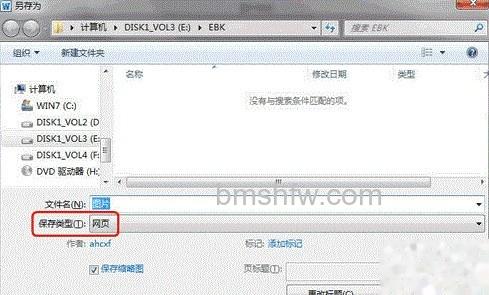
2. 打开“另存为”对话框,将“保存类型”设置为“网页”,给定一个“文件名”(如“图片”),再单击“保存”按钮。
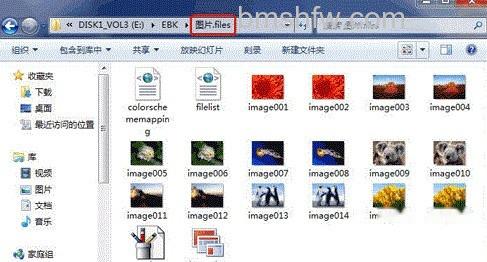
3. 进入到上述网页文件所在的文件夹中,会发现有一个名称为“文件名.files”(如“图片.files”),进入其中,前面Word 文档中的图片就一一被保存在里面了。
4. 在 Word中,如果你想把文档中的某张图片提取出来,可以这样操作。
第二种方法:
1. 启动Word ,打开需要提取图片的Word文档。
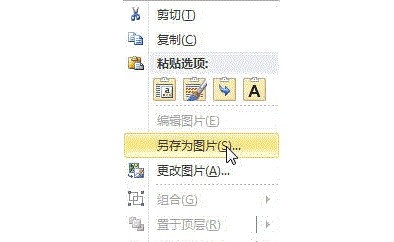
2. 右击需要提取的图片,在随后出现的快捷菜单中,选择“另存为图片”选项。
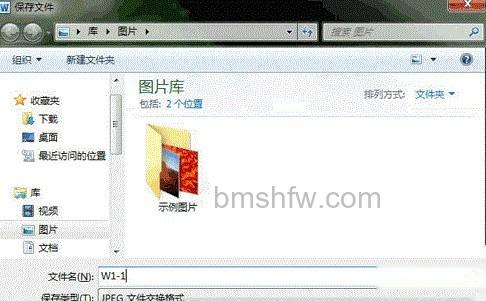
3. 在随后出现的“保存文件”对话框中,给定一个图片文件名称,单击“保存”按钮,相应的图片就被单独保存下来了。