百度
Bing
360
搜狗
神马
首 页
外设
办公设备
网络设备
系统工具
手机问题
电脑问题
办公软件
手机软件
网络故障
笔记本
首页
>
联想笔记本
lián xiǎng bǐ jì běn xià rú hé shè zhì shǔ biāo dì zuǒ yòu shǒu xí guàn
联想笔记本vista下如何设置鼠标的左右手习惯
发布时间:2026-05-30 14:17
联想笔记本
vista下设置
鼠标
的左右手习惯的方法如下:
打开控制面板(经典模式) → 鼠标 → “鼠标键”选项卡,勾选“切换主要和次要的按钮”即可。
相关文章
bǐ jì běn tóu yǐng qiè huàn kuài jié jiàn shì shén me lián xiǎng bǐ jì běn diàn nǎo qiè huàn tóu yǐng yí de kuài jié jiàn jiè shào xiáng jiě
笔记本
笔记本投影切换快捷键是什么?联想笔记本电脑切换投影仪的快捷键介绍详解
2026-07-13 10:01
笔记本电脑连接投影仪时,可通过快捷键快速切换显示模式。以联想笔记本为例,只需同时按下键盘上的 Windows 键和 P 键,屏幕便会弹出投影设置界面。在该界面中,用户可以选择“复制”“扩展”或其他显示选项,从而轻松完成投影模式的切换。这一操作简便快捷,无需进入系统设置,适合会议、演示等场景使用。
lián xiǎng bǐ jì běn xì tǒng xià wèi hé zuì xiǎo huà rèn wù guǎn lǐ qì hòu rèn wù lán shàng méi yǒu xiǎn shì
联想笔记本
联想笔记本WinXP系统下为何最小化任务管理器后任务栏上没有显示
2026-05-30 12:47
联想笔记本在WinXP系统中出现任务管理器最小化后未在任务栏显示的问题,通常是由于任务管理器内的设置选项被更改所致。具体解决方法为:打开任务管理器,点击菜单栏中的“选项”,取消勾选“最小化时隐藏”这一项。完成设置后,再次最小化任务管理器时,其图标便会正常显示在任务栏上,方便用户随时查看和切换。
lián xiǎng bǐ jì běn xì tǒng zhōng zhuō miàn tú biāo xiǎn shì yì cháng zěn me bàn
联想笔记本
联想笔记本Vista系统中桌面图标显示异常怎么办
2026-05-30 12:36
联想笔记本在Vista系统中可能出现桌面图标显示异常,有时图标过大或过小。这实际上是Windows Vista系统自带的一个便捷功能:用户只需按住Ctrl键并滚动鼠标滚轮,即可自由调整桌面图标的大小。该操作同样适用于“我的电脑”或文件夹窗口内的图标缩放。此外,在浏览纯文字网页(不含图片或动画)时,此方法也能直接调节网页字体的大小。这一设计为用户提供了快速调整视觉元素的灵活性,无需进入系统设置即可根据个人偏好随时更改显示尺寸。
lián xiǎng bǐ jì běn xì tǒng pán kě yòng kōng jiān bù duàn jiǎn shǎo zěn me bàn
联想笔记本
联想笔记本VISTA系统C盘可用空间不断减少怎么办
2026-05-30 12:43
针对联想笔记本VISTA系统C盘空间不断减少的问题,可通过清理系统还原点或关闭系统还原功能来释放空间。方法一:运行磁盘清理工具,选择清理除最近还原点外的所有历史还原点。方法二:在系统属性中关闭所有硬盘分区的系统还原功能,但此举将完全禁用系统恢复能力。两种操作均需在用户账户控制提示下进行。需注意,这些方法会影响系统还原的正常使用,请根据实际需求谨慎选择。
lián xiǎng bǐ jì běn xì tǒng zhōng zī yuán guǎn lǐ qì de wèi zhì zài nǎ
联想笔记本
联想笔记本Vista系统中资源管理器的位置在哪
2026-05-30 15:09
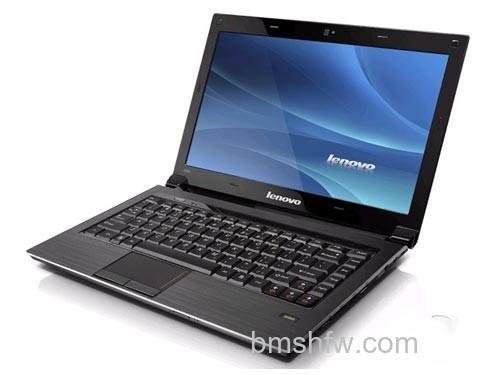
联想笔记本在Vista操作系统中,资源管理器的具体打开路径为:依次点击“开始”菜单,选择“所有程序”,进入“附件”文件夹,即可找到“Windows资源管理器”的快捷方式。通过该路径,用户可以快速访问和管理计算机中的文件、文件夹及磁盘资源。这一操作方式与Vista系统自身的文件管理逻辑一致,适用于联想品牌及其他兼容该系统的笔记本电脑。文中还配有一张展示联想笔记本外观的图片,进一步辅助说明相关设备环境。
lián xiǎng bǐ jì běn shǐ yòng jì suàn qì shí zài chá kàn cài dān lǐ méi yǒu tī dù hé hú jiǎo de xuǎn zé zěn me bàn
联想笔记本
联想笔记本使用计算器时在“查看”菜单里没有梯度和弧角的选择怎么办
2026-06-18 14:20
联想笔记本在VISTA系统下使用计算器时,如果在“查看”菜单中找不到梯度和弧角的选择,通常是因为当前计算器处于“标准型”工作模式。要使用这些功能,只需将计算器切换至“科学型”模式即可。在科学型模式下,用户可以选择梯度、弧角以及度等不同的角度单位,从而满足更复杂的计算需求。这一设置调整简单快捷,能有效扩展计算器的功能适用范围。
lián xiǎng bǐ jì běn rú hé guān bì shì fǒu ān zhuāng bìng gēng xīn de duō yú tí shì
联想笔记本
联想笔记本如何关闭Vista“是否安装并更新”的多余提示
2026-05-30 15:08
联想笔记本用户可以通过组策略编辑器关闭Vista系统中“是否安装并更新”的提示。具体操作步骤为:点击开始菜单,在搜索栏输入“gpedit.msc”打开组策略编辑器,依次展开“用户配置”、“管理模块”、“Windows Update”,在右侧窗口中找到并双击“不要在‘关闭Windows’对话框显示‘是否安装并更新’”。在弹出的设置界面中选择“已启用”,点击确定保存设置。完成操作后,系统在关机时将不再显示相关更新提示,避免因等待安装更新而影响其他重要事务的处理。
lián xiǎng bǐ jì běn xì tǒng huán yuán yǔ bèi fèn yǒu hé bù tóng
联想笔记本
联想笔记本“系统还原”与“备份”有何不同
2026-05-30 14:09
在联想笔记本的Windows XP系统中,“系统还原”功能主要针对系统文件和核心应用程序设置(如.exe、.dll文件)进行监视与恢复,不涉及用户的个人数据文件,如文档、图片或电子邮件。其创建的还原点通常只保留约90天,过期后会被自动删除。相比之下,“备份工具”则用于全面备份所有文件,包括用户的个人资料,确保数据安全副本可存储在本地磁盘或其他介质上,且备份文件可长期保存并随时用于恢复。两者在数据覆盖范围和保存期限上存在明显区别。
lián xiǎng bǐ jì běn rú hé diào chū tú piàn kù de dǎo háng lán
联想笔记本
联想笔记本如何调出vista图片库的导航栏
2026-05-30 14:54
联想笔记本调出Vista图片库导航栏的方法是:首先在桌面上右键点击“计算机”图标,选择“属性”进入系统信息界面。接着找到并点击“体验索引”选项,然后选择“更新我的分数”并确认继续操作。系统将自动运行性能评估,更新Windows体验指数。完成分数更新后,图片库的导航栏即可恢复正常显示。需要注意的是,在操作前应确保所有随机附带的驱动程序都已正确安装,否则系统可能无法顺利完成分数更新步骤,从而影响导航栏的显示。
lián xiǎng bǐ jì běn xià rú hé tōng guò lán yá shǒu jī kòng zhì jì suàn jī
联想笔记本
联想笔记本VISTA下如何通过蓝牙手机控制计算机
2026-05-30 12:40
本文介绍了在联想笔记本VISTA系统下通过蓝牙手机控制计算机的操作步骤。首先需要确保笔记本与手机的蓝牙功能均已开启。接着,在电脑端右键点击蓝牙图标,选择“添加Bluetooth设备”,勾选设备已准备就绪后进入下一步。选择对应的手机设备并继续,在配对环节选择自定义密钥,同时在手机端输入相同的配对码完成连接。配对成功后,系统会自动安装蓝牙设备驱动,稍等配置完成。最后,在手机端进入“远程控制”功能,选择“Desktop”选项,即可通过手机实现对电脑鼠标的远程操控。
lián xiǎng bǐ jì běn rèn wù lán de tú biāo dà xiǎo gǎi biàn le zěn me bàn
联想笔记本
联想笔记本任务栏的图标大小改变了怎么办
2026-05-30 14:30
要调整联想笔记本任务栏图标大小,可以修改注册表相关数值。具体操作为:首先运行regedit.exe打开注册表编辑器,依次定位至HKEY_CURRENT_USER\Control Panel\Desktop\WindowMetrics路径。在右侧窗口中找到名为“Shell Icon Size”的字符串值,通过更改其数值即可调整图标显示尺寸,系统默认值通常为32。请注意,修改注册表存在一定风险,建议操作前备份注册表,并根据个人技术能力谨慎进行。
lián xiǎng bǐ jì běn rú hé shè zhì dēng lù fāng shì wèi àn dēng lù
联想笔记本
联想笔记本如何设置Vista登录方式为按Ctrl+Alt+Del登录
2026-05-30 13:17
要设置联想笔记本在Vista系统中通过按Ctrl+Alt+Delete组合键登录,可以按照以下步骤操作。首先,同时按下键盘上的“Win”和“R”键,打开运行对话框。接着,在输入框中键入“control userpasswords2”并点击确定。如果系统启用了用户账户控制功能,此时可能会弹出提示窗口,只需选择继续即可。之后会打开用户账户设置界面,请切换到“高级”选项卡,在其中找到并勾选“要求用户按Ctrl-Alt-Delete”这一选项。完成设置后,系统登录时就需要使用该安全组合键来唤出登录界面,有助于提升账户的安全性。
lián xiǎng bǐ jì běn rú hé diào chū yǔ yán lán tú biāo
联想笔记本
联想笔记本如何调出语言栏图标
2026-05-30 12:51
联想笔记本调出语言栏图标的方法因操作系统而异。对于XP系统,首先进入控制面板的“区域和语言选项”,在“语言”选项卡中点击“详细信息”,然后选择“语言栏”并勾选“在桌面上显示语言栏”。若选项为灰色,需在“高级”设置中取消“关闭高级文字服务”的勾选,再重复前述操作。对于VISTA系统,则通过控制面板打开“区域和语言选项”,进入“键盘和语言”设置并双击“更改键盘”,在“语言栏”选项中选择“停靠于任务栏”即可完成显示设置。
lián xiǎng bǐ jì běn rú hé jiāng kāi shǐ cài dān zhōng de diàn yuán àn niǔ shè zhì wèi guān jī gōng néng
联想笔记本
联想笔记本如何将“开始”菜单中的电源按钮设置为关机功能
2026-05-30 13:48
要将联想笔记本“开始”菜单中的电源按钮功能设置为关机,可以按照以下步骤操作:首先,点击“开始”菜单,进入“控制面板”,选择“电源选项”,点击“更改计划设置”。接着,在打开的窗口中点击“更改高级电源设置”。然后在高级电源设置界面中,找到并展开“电源按钮和盖子”选项,再展开其中的“‘开始’菜单电源按钮”子项。最后,在“接通电源”设置中选择“关机”选项,点击确定保存设置即可完成。这样设置后,点击“开始”菜单中的电源按钮时,笔记本将直接执行关机操作。
lián xiǎng bǐ jì běn xì tǒng tuō pán shí jiān xiǎn shì gé shì yǔ mò rèn bù tóng zěn me bàn xiū fù bù zhòu
联想笔记本
联想笔记本VISTA系统托盘时间显示格式与默认不同怎么办?修复步骤
2026-05-30 12:18
联想笔记本VISTA系统托盘时间显示格式与默认不同时,可通过以下步骤调整:首先进入控制面板的“区域和语言选项”,在“格式”选项卡中点击“自定义此格式”,然后选择“时间”设置项。问题通常是由于时间格式被修改为“tt hh:mm:ss”,并在AM/PM符号后添加了自定义文本所致。只需将AM符号改为“上午”或“AM”,PM符号改为“下午”或“PM”,或直接点击“重置”按钮恢复默认,最后应用并确定即可恢复正常显示。
便民生活服务
1
相机说明书
xiàng jī shuō míng shū
2
速龙IIX4651K
sù lóng
3
会声会影
huì shēng huì yǐng
4
阿云浏览器
ā yún liú lǎn qì
5
速龙IIX4641
sù lóng
6
迅雷看看
xùn léi kàn kàn
7
摄像机
shè xiàng jī
8
酷睿i52320
kù ruì
9
速龙IIX2250
sù lóng
10
网络设备教程
wǎng luò shè bèi jiào chéng
可能您想看的
1
OPPO云服务怎么关闭?退出账号详细步骤
2
OPPO云服务怎么打开?账号与云服务设置步骤
3
联想笔记本WinXP中如何使用智能ABC输入法输入“嗯”字
4
联想笔记本如何快速准确的获取Vista系统的详细信息
5
OPPO云服务怎么转移到别的手机?数据恢复与备份步骤
6
联想笔记本如何在Vista系统下通过照片库调整照片的亮度和对比度
7
联想笔记本在按下CapsLock、NumLock、ScrollLock时机器会发出声音怎么办
8
OPPO云服务怎么找回密码?账号安全与重置步骤
9
联想笔记本如何取消XP系统下各类外接设备的“自动播放”功能
10
OPPO云服务怎么换绑手机号?账号安全与手机号更换步骤
热门标签
1
双系统
shuāng xì tǒng
2
自动关机
zì dòng guān jī
3
定时关机
dìng shí guān jī
4
电脑键盘
diàn nǎo jiàn pán
5
金士顿
jīn shì dùn
6
微星
wēi xīng
7
格式工厂转换
gé shì gōng chǎng zhuǎn huàn
8
日立
rì lì
9
迅雷下载
xùn léi xià zài
10
iphone14pro
iphone14pro